
คู่มือครูออม · บทที่ 2
เพิ่มห้องเรียนและรายชื่อนักเรียน
สร้างห้องเรียน วางรายชื่อนักเรียนจาก Excel ได้ทั้งห้องในครั้งเดียว เพิ่มทีละคน และอ่านหน้าห้องเรียนที่บอกยอดเงินรวมกับยอดสะสมรายคน
ครู 1 คนดูแลได้หลายห้องครับ แต่ละห้องผูกกับปีการศึกษา เช่น ป.5/1 ปี 2569 ระบบเก็บแค่ชื่อ นามสกุล และเลขที่ ไม่เก็บเลขประจำตัวประชาชน
เพิ่มห้องเรียน
- กดเมนู นักเรียน
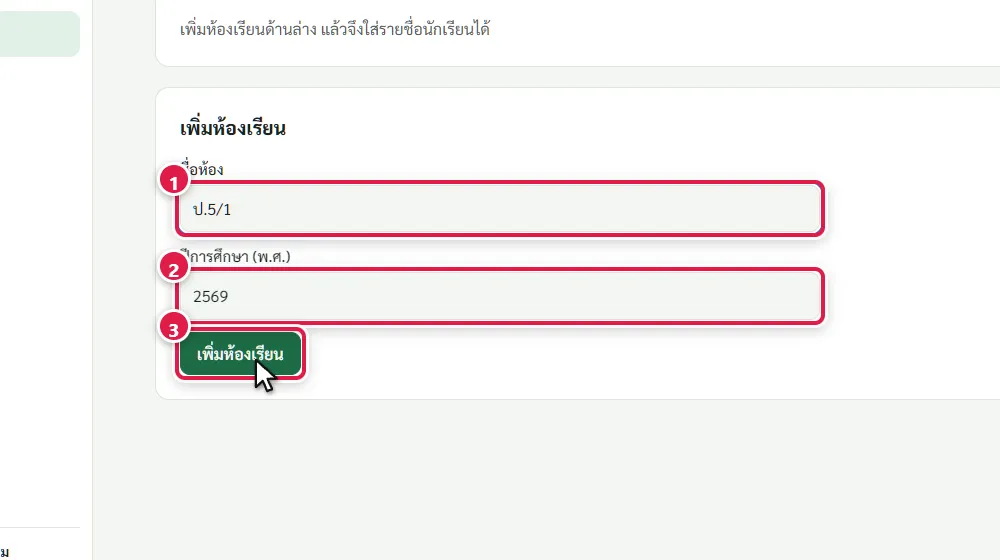
- ที่กล่อง เพิ่มห้องเรียน กรอกชื่อห้อง (กรอบ 1) เช่น ป.5/1
- ตรวจปีการศึกษา (กรอบ 2) ระบบเติมปีปัจจุบันไว้ให้
- กด เพิ่มห้องเรียน (กรอบ 3) ระบบพาไปหน้าห้องนั้นทันที
วางรายชื่อจาก Excel (ทั้งห้องในครั้งเดียว)
วิธีที่เร็วที่สุดครับ เปิดไฟล์รายชื่อนักเรียนใน Excel หรือ Google Sheets เลือกคอลัมน์ เลขที่ คำนำหน้า ชื่อ นามสกุล แล้วคัดลอก (Ctrl+C)
- คลิกในช่อง วางรายชื่อ (กรอบ 1) แล้ววาง (Ctrl+V) จะวางแบบเว้นวรรคธรรมดาก็ได้ เช่น
2 ด.ญ.ขวัญ รักเรียน - ระบบแสดงตัวอย่างรายชื่อ (กรอบ 2) ให้ตรวจก่อนว่าแยกชื่อกับนามสกุลถูกไหม
- กด เพิ่มรายชื่อทั้งหมด (กรอบ 3)
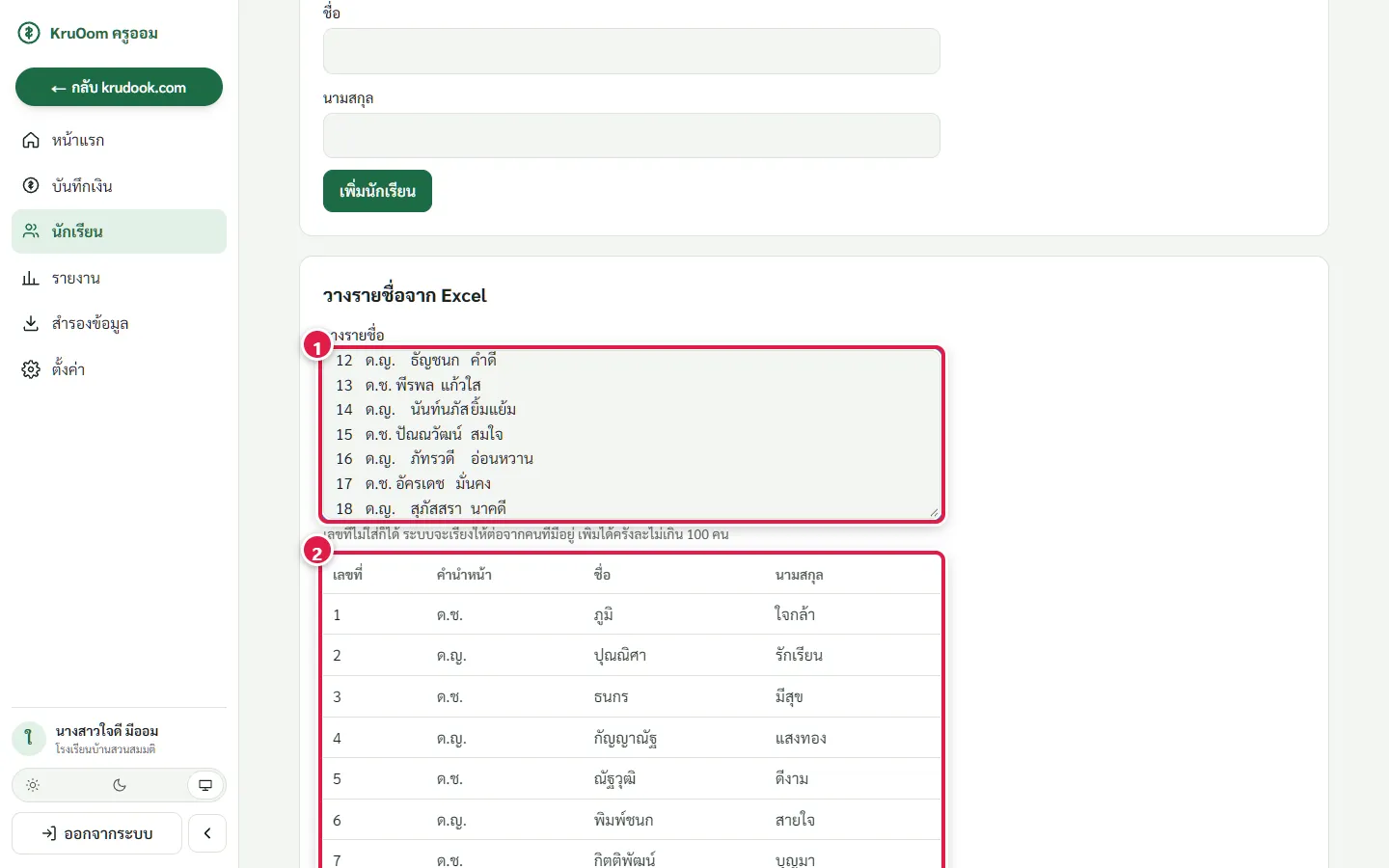
ถ้าบรรทัดไหนผิด ระบบบอกเป็นเลขบรรทัด เช่น “บรรทัดที่ 4: ต้องมีทั้งชื่อและนามสกุล” และปุ่มเพิ่มจะกดไม่ได้จนกว่าจะแก้ครบ เลขที่ไม่ใส่ก็ได้ ระบบจะเรียงต่อจากคนที่มีอยู่ เพิ่มได้ครั้งละไม่เกิน 100 คน
เพิ่มนักเรียนทีละคน
นักเรียนย้ายเข้ากลางเทอม ใช้กล่อง เพิ่มนักเรียนทีละคน
- กรอกเลขที่ (กรอบ 1) เลือกคำนำหน้า กรอกชื่อ
- กรอกนามสกุล (กรอบ 2)
- กด เพิ่มนักเรียน (กรอบ 3)
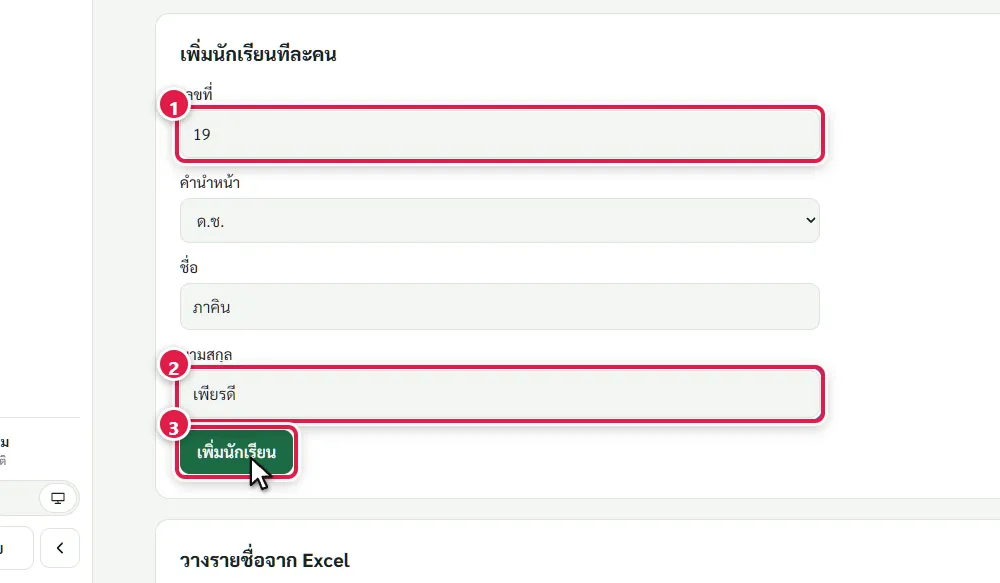
เลขที่ซ้ำกับคนที่มีอยู่แล้ว ระบบจะไม่ยอมให้เพิ่ม และบอกว่า “เลขที่ซ้ำกับนักเรียนที่มีอยู่แล้ว” ครับ
อ่านหน้าห้องเรียน
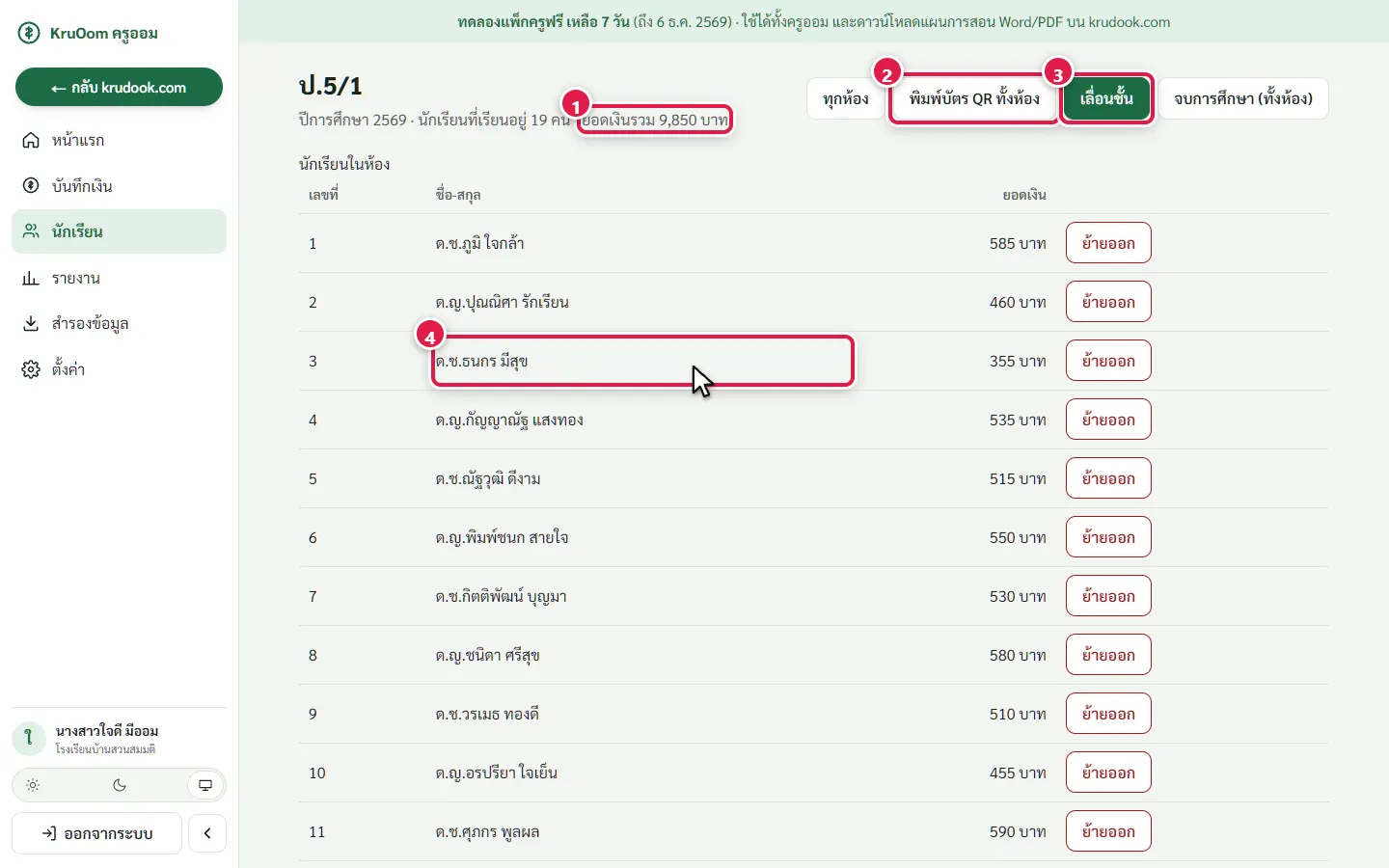
หน้าห้องเรียนบอกทุกอย่างของห้องนั้น
- ยอดเงินรวม ของนักเรียนที่เรียนอยู่ (กรอบ 1)
- ปุ่ม พิมพ์บัตร QR ทั้งห้อง (กรอบ 2) สำหรับแจกผู้ปกครอง ดูบทที่ 6
- ปุ่ม เลื่อนชั้น (กรอบ 3) ใช้ตอนขึ้นปีการศึกษาใหม่ ดูบทที่ 8
- ตารางรายชื่อพร้อมยอดสะสมรายคน กดที่ชื่อ (กรอบ 4) เพื่อเปิดหน้านักเรียนคนนั้น
สรุปบทนี้
- สร้างห้องจากเมนู นักเรียน ผูกกับปีการศึกษา
- วางรายชื่อจาก Excel ได้ทั้งห้อง ระบบให้ตรวจตัวอย่างก่อนเพิ่ม
- กดชื่อนักเรียนเพื่อเปิดหน้ารายคนครับ
อ่านต่อ: บันทึกเงินฝากทั้งห้อง