
คู่มือครูออม · บทที่ 1
เข้าสู่ระบบและตั้งค่าครั้งแรก
เข้าครูออมด้วย Google หรือ LINE ทดลองใช้ฟรี 7 วันโดยไม่ต้องใส่บัตร แล้วกรอกข้อมูลครูและโรงเรียน โลโก้ ผู้ลงนาม และวันเปิดปิดภาคเรียน ทำครั้งเดียวใช้ได้ตลอด
ครูออมคือสมุดบันทึกเงินออมนักเรียนของครูประจำชั้น ทำงานบนเว็บ ไม่ต้องติดตั้งโปรแกรม เปิดได้ทั้งคอมพิวเตอร์และมือถือครับ บทนี้พาไปตั้งแต่เข้าระบบครั้งแรก จนตั้งค่าที่ใช้พิมพ์รายงานครบ
อ่านภาพในคู่มืออย่างไร: กรอบสีแดงคือส่วนที่ต้องดูหรือกรอก เลขในวงกลมคือลำดับที่ทำ และลูกศรเมาส์คือปุ่มที่ต้องคลิก กดที่ภาพเพื่อดูขนาดเต็มได้ครับ
เข้าสู่ระบบ
- เปิดเว็บ oom.krudook.com
- กด เข้าสู่ระบบด้วย Google (กรอบ 1) หรือ เข้าสู่ระบบด้วย LINE (กรอบ 2) ใช้บัญชีที่คุณครูมีอยู่แล้ว ไม่ต้องตั้งรหัสผ่านใหม่
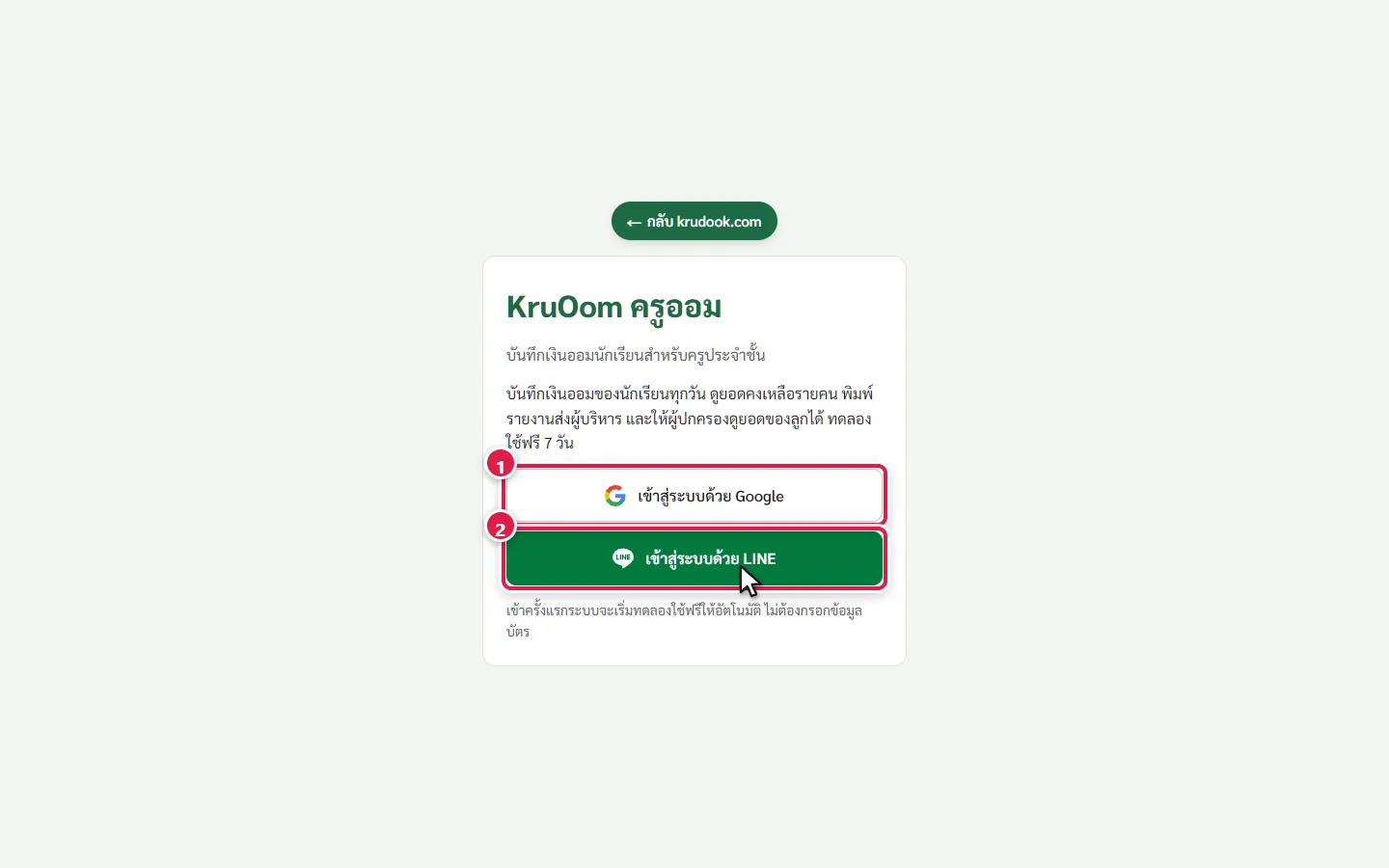
เข้าครั้งแรก ระบบเริ่มทดลองใช้ฟรี 7 วันให้ทันที ไม่ต้องใส่บัตร ไม่ต้องจ่ายก่อน แถบสีเขียวด้านบนจะบอกว่าเหลือกี่วันครับ
บัญชีนี้คือบัญชีสมาชิกเดียวกับเว็บ krudook.com ใช้ Google หรือ LINE บัญชีเดิมทุกครั้ง ถ้าวันหนึ่งเข้าด้วย Google อีกวันเข้าด้วย LINE ระบบจะมองเป็นคนละคน ข้อมูลจะไม่ตามไปครับ
ตั้งค่าครั้งแรก
เข้าครั้งแรกระบบพามาที่หน้า ตั้งค่า และบอกให้เริ่มจากกล่องแรกก่อน (กรอบ 1) หน้านี้มี 4 กล่อง ข้อมูลทั้งหมดใช้พิมพ์ลงรายงานและบันทึกข้อความ
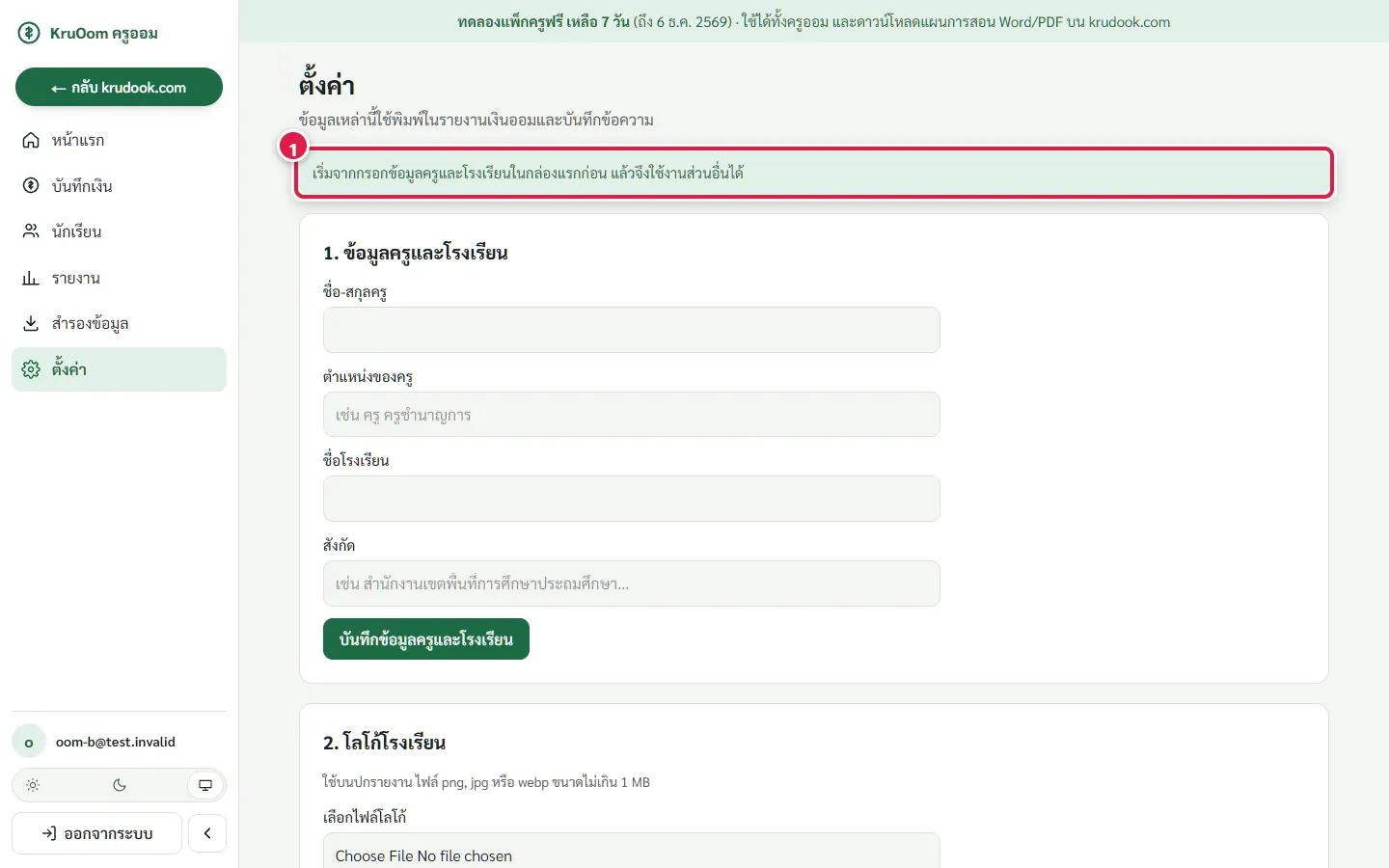
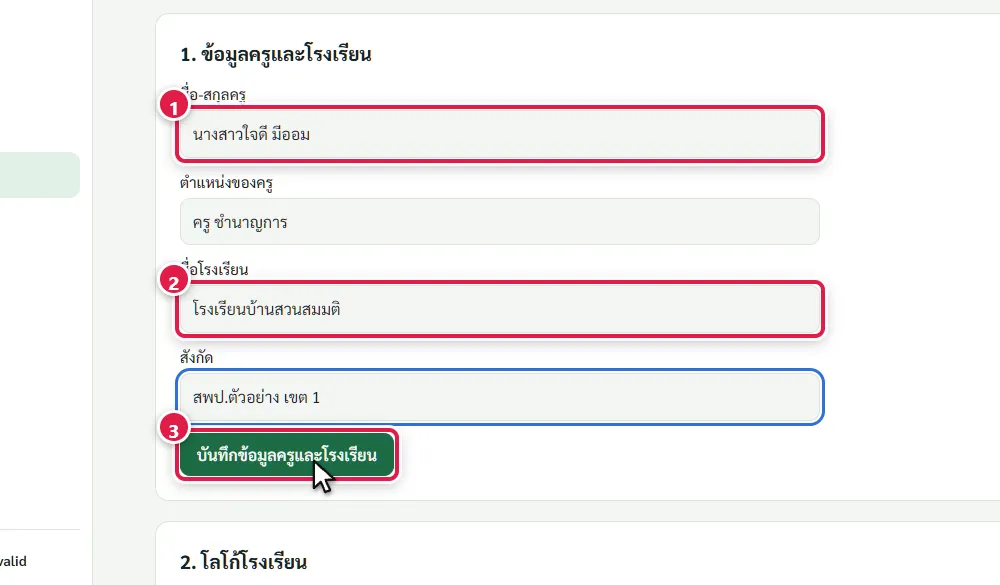
1. ข้อมูลครูและโรงเรียน
- กรอกชื่อ-สกุลครู (กรอบ 1) และตำแหน่ง เช่น ครู ชำนาญการ
- กรอกชื่อโรงเรียน (กรอบ 2) และสังกัด เช่น สพป.… เขต …
- กด บันทึกข้อมูลครูและโรงเรียน (กรอบ 3)
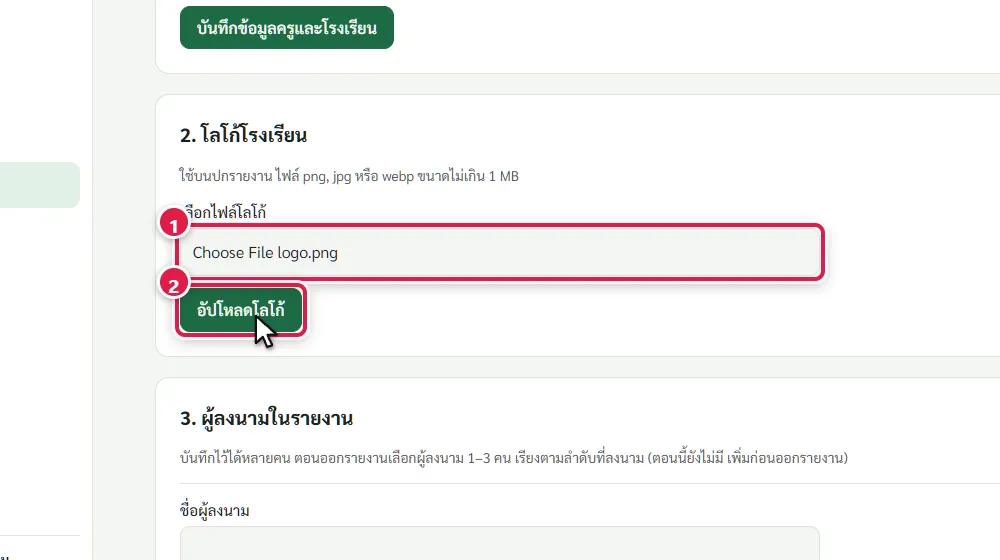
2. โลโก้โรงเรียน (ไม่บังคับ)
โลโก้ใช้บนปกรายงาน เป็นไฟล์ png, jpg หรือ webp ขนาดไม่เกิน 1 MB
- กด เลือกไฟล์โลโก้ (กรอบ 1) แล้วเลือกไฟล์ในเครื่อง
- กด อัปโหลดโลโก้ (กรอบ 2)
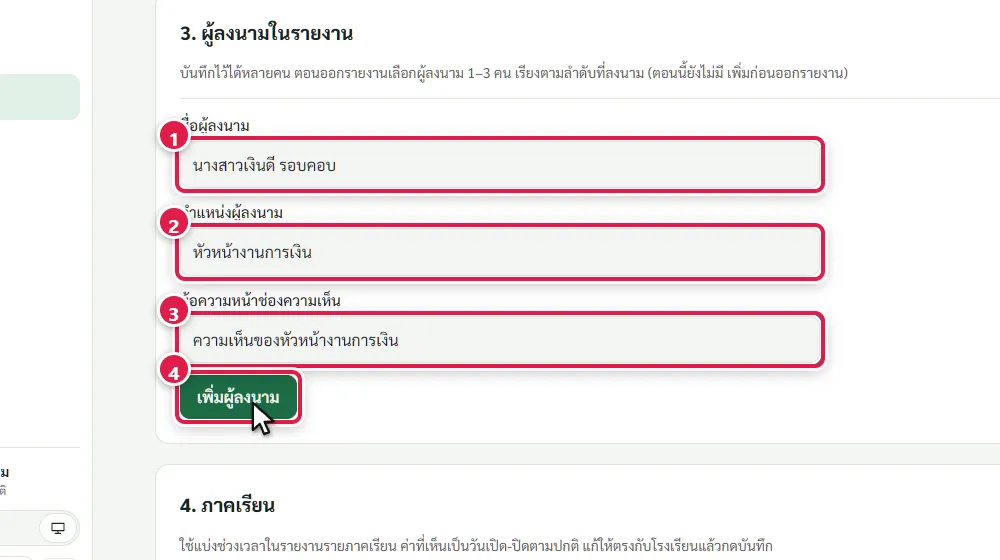
3. ผู้ลงนามในรายงาน
ใส่รายชื่อคนที่ต้องลงนามในบันทึกข้อความไว้ล่วงหน้า เช่น หัวหน้างานการเงิน รองผู้อำนวยการ ผู้อำนวยการ บันทึกไว้ได้หลายคน ตอนออกรายงานค่อยเลือก 1–3 คน
- กรอกชื่อผู้ลงนาม (กรอบ 1) และตำแหน่ง (กรอบ 2)
- กรอกข้อความหน้าช่องความเห็น (กรอบ 3) เช่น ความเห็นของผู้อำนวยการ
- กด เพิ่มผู้ลงนาม (กรอบ 4) ทำซ้ำจนครบทุกคน
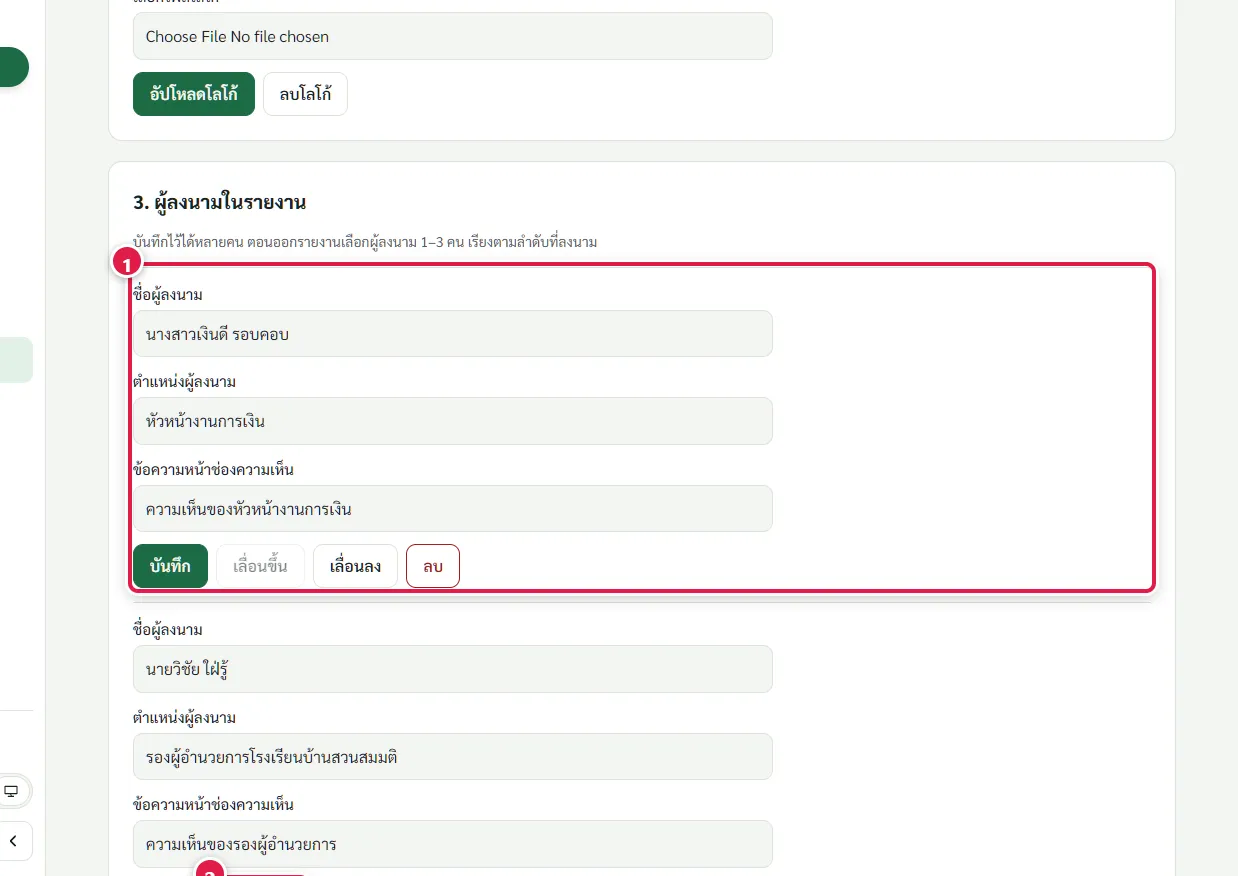
คนที่เพิ่มแล้วแสดงเป็นรายการ (กรอบ 1) แก้ชื่อหรือตำแหน่งแล้วกด บันทึก ของคนนั้นได้ ปุ่ม เลื่อนขึ้น / เลื่อนลง (กรอบ 2) ใช้จัดลำดับที่ต้องการให้เป็นค่าเริ่มต้นครับ
4. ภาคเรียน
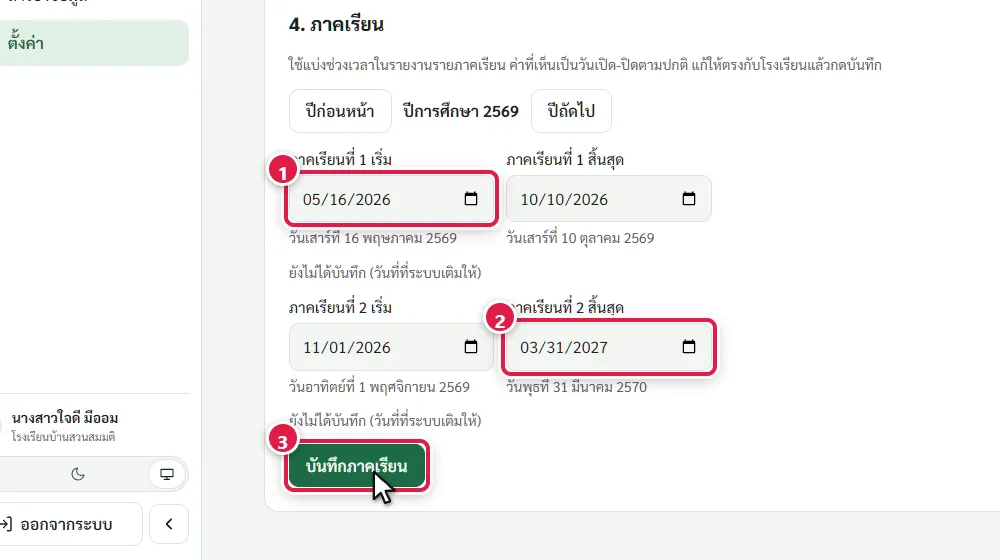
ใช้แบ่งช่วงเวลาในรายงานรายภาคเรียน ระบบเติมวันเปิด-ปิดตามปกติไว้ให้แล้ว ตรวจว่าตรงกับโรงเรียนไหม (กรอบ 1–2) แก้ได้ แล้วกด บันทึกภาคเรียน (กรอบ 3) ถ้ายังไม่กดบันทึก ระบบจะขึ้นว่า “ยังไม่ได้บันทึก (วันที่ที่ระบบเติมให้)”
เมนูด้านซ้าย
| เมนู | ใช้ทำอะไร |
|---|---|
| หน้าแรก | ดูทุกห้องที่ดูแล ยอดเงินรวม และยอดที่รับวันนี้ |
| บันทึกเงิน | บันทึกเงินฝากของนักเรียนทั้งห้องในหน้าเดียว (บทที่ 3) |
| นักเรียน | ห้องเรียน รายชื่อ และหน้านักเรียนรายคน (บทที่ 2 และ 4) |
| รายงาน | ออกรายงานรายเดือน รายภาคเรียน รายปี (บทที่ 5) |
| สำรองข้อมูล | ดาวน์โหลดข้อมูลทั้งหมดเป็น Excel (บทที่ 7) |
| ตั้งค่า | ข้อมูลครูและโรงเรียน โลโก้ ผู้ลงนาม ภาคเรียน |
บนมือถือ เมนูอยู่ที่ปุ่มสามขีดมุมซ้ายบน และมีปุ่ม + มุมขวาบนสำหรับไปหน้าบันทึกเงินทันทีครับ
สรุปบทนี้
- เข้าด้วย Google หรือ LINE ครั้งแรกทดลองใช้ฟรี 7 วัน ไม่ต้องใส่บัตร
- ตั้งค่าครั้งเดียว: ข้อมูลครูและโรงเรียน โลโก้ ผู้ลงนาม ภาคเรียน
- ข้อมูลในหน้าตั้งค่าไปอยู่บนรายงานและบันทึกข้อความเองครับ