
คู่มือครูออม · บทที่ 5
ออกรายงานและพิมพ์บันทึกข้อความ
ออกรายงานเงินออมรายเดือน รายภาคเรียน รายปี ดูตัวอย่างตัวเลขก่อน เลือกผู้ลงนาม 1–3 คน แล้วพิมพ์บันทึกข้อความตราครุฑ ปกรายงาน และตารางยอดรายคนเป็น A4 หรือบันทึกเป็น PDF
สิ้นเดือนหรือสิ้นเทอม ครูต้องรายงานยอดเงินออมให้ผู้บริหาร ครูออมทำเอกสารให้ครบชุดครับ ทั้งบันทึกข้อความ ปก และตารางยอดรายคน ตัวเลขดึงจากที่บันทึกไว้ ไม่ต้องพิมพ์ใหม่
ก่อนออกรายงานครั้งแรก ตั้งค่าข้อมูลครูและโรงเรียนและผู้ลงนามให้ครบก่อน (บทที่ 1)
เลือกช่วงของรายงาน
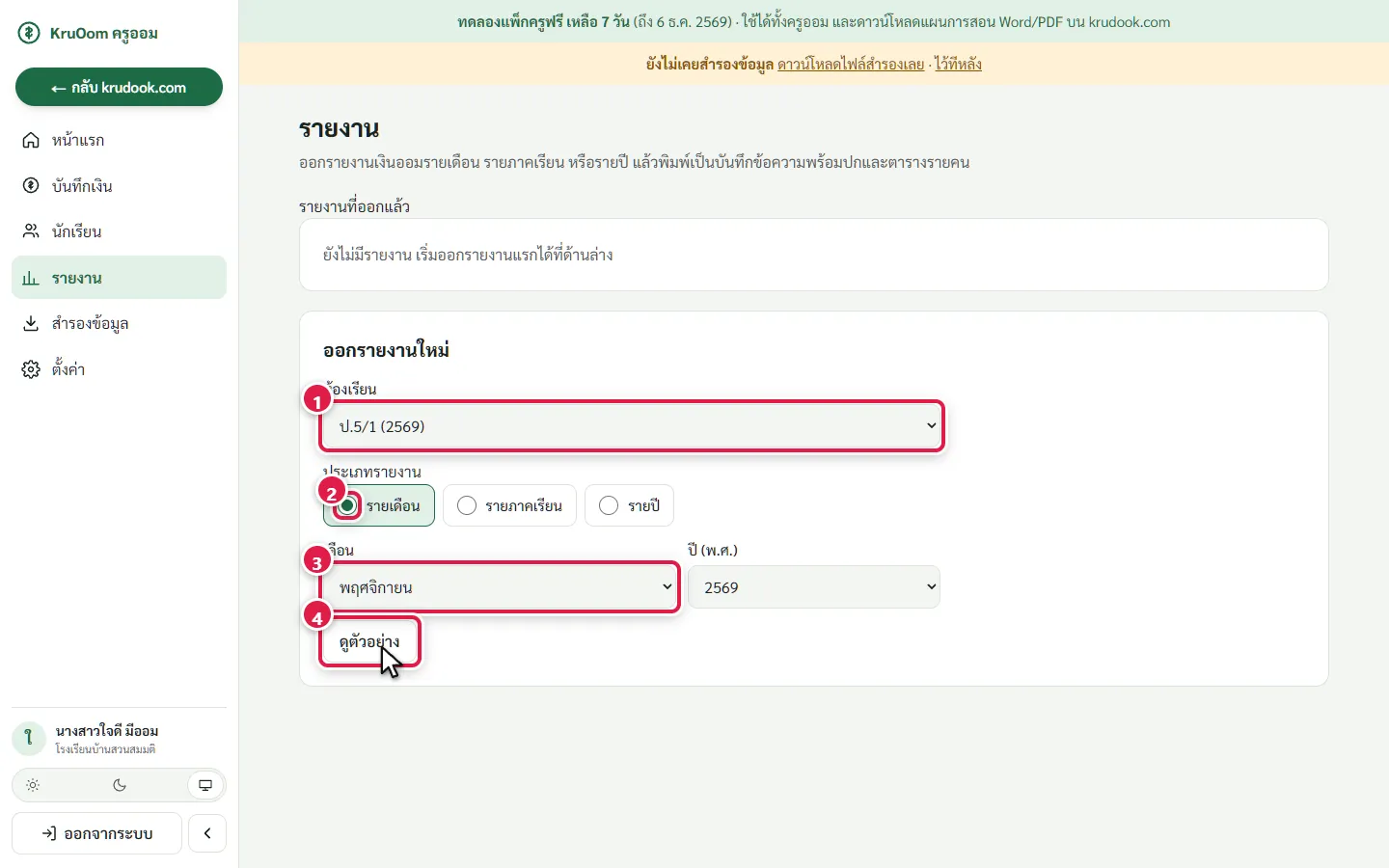
- กดเมนู รายงาน
- เลือกห้องเรียน (กรอบ 1)
- เลือกประเภท รายเดือน รายภาคเรียน หรือ รายปี (กรอบ 2)
- เลือกเดือนและปี (กรอบ 3) หรือภาคเรียน หรือปีการศึกษา ตามประเภทที่เลือก
- กด ดูตัวอย่าง (กรอบ 4)
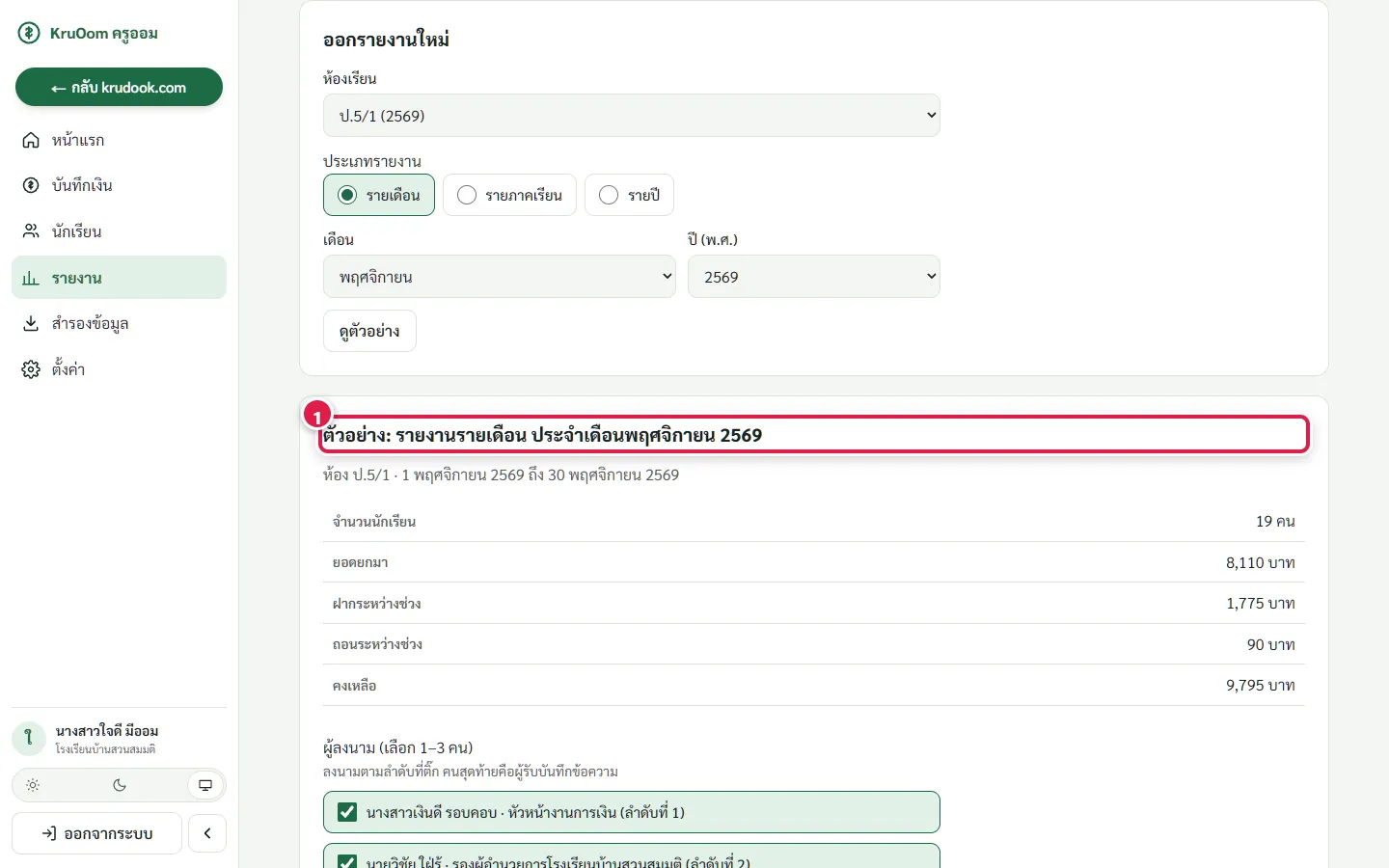
ตรวจตัวอย่างตัวเลข
ระบบแสดงตัวอย่าง (กรอบ 1) พร้อมช่วงวันที่ จำนวนนักเรียน ยอดยกมา ฝากระหว่างช่วง ถอนระหว่างช่วง และคงเหลือ ตรวจให้ตรงกับเงินที่เก็บไว้ก่อนออกรายงานครับ
เลือกผู้ลงนามแล้วสร้างรายงาน
- ติ๊กผู้ลงนาม 1–3 คน (กรอบ 1) ลงนามตามลำดับที่ติ๊ก คนสุดท้ายคือผู้รับบันทึกข้อความ
- ดูลำดับการลงนาม (กรอบ 2) ให้ถูก บรรทัดใต้รายชื่อบอกว่าบันทึกข้อความจะเรียนใคร
- กด สร้างรายงาน (กรอบ 3)
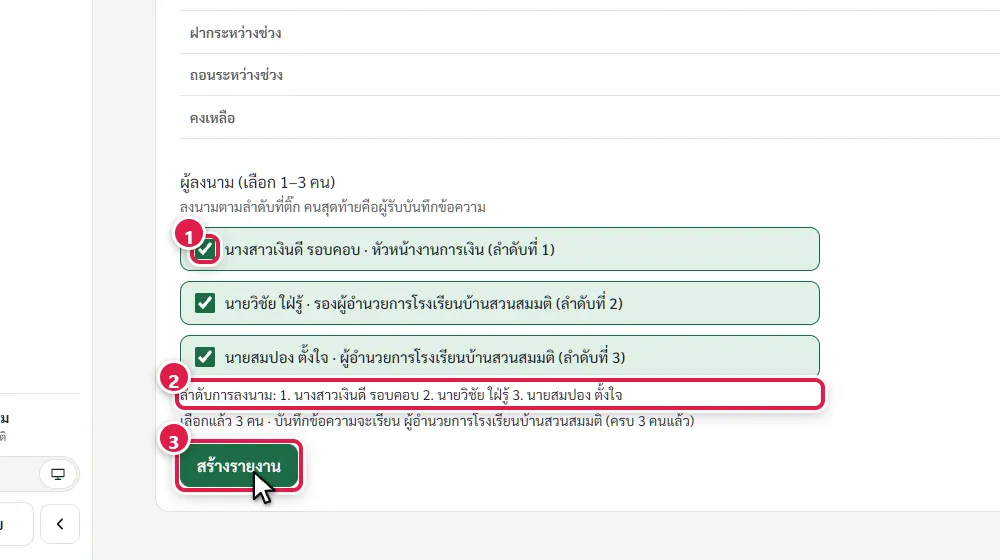
ครั้งต่อไปของห้องเดียวกัน ระบบติ๊กผู้ลงนามชุดเดิมไว้ให้ครับ
เปิดและพิมพ์
รายงานที่ออกแล้วเก็บไว้ในตารางรายงานที่ออกแล้ว เปิดย้อนดูหรือพิมพ์ใหม่ได้ทุกเมื่อ กด เปิดและพิมพ์ (กรอบ 1)
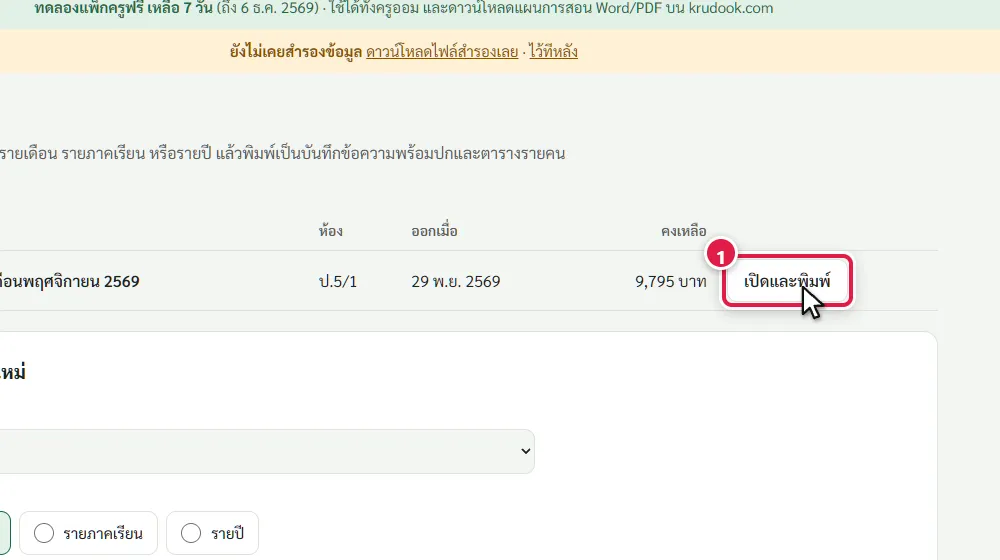
ถ้ามีคนแก้รายการเงินในช่วงนั้นหลังออกรายงาน ตารางจะขึ้นสีแดงว่า “ข้อมูลเปลี่ยนหลังออกรายงาน” และมีปุ่ม ออกฉบับใหม่ ให้กดได้ทันที
หน้าพิมพ์มีแถบด้านบนให้เลือกพิมพ์ทั้งชุด หรือเฉพาะ บันทึกข้อความ ปก ตารางรายคน แล้วกด พิมพ์ / บันทึกเป็น PDF (กรอบ 1)
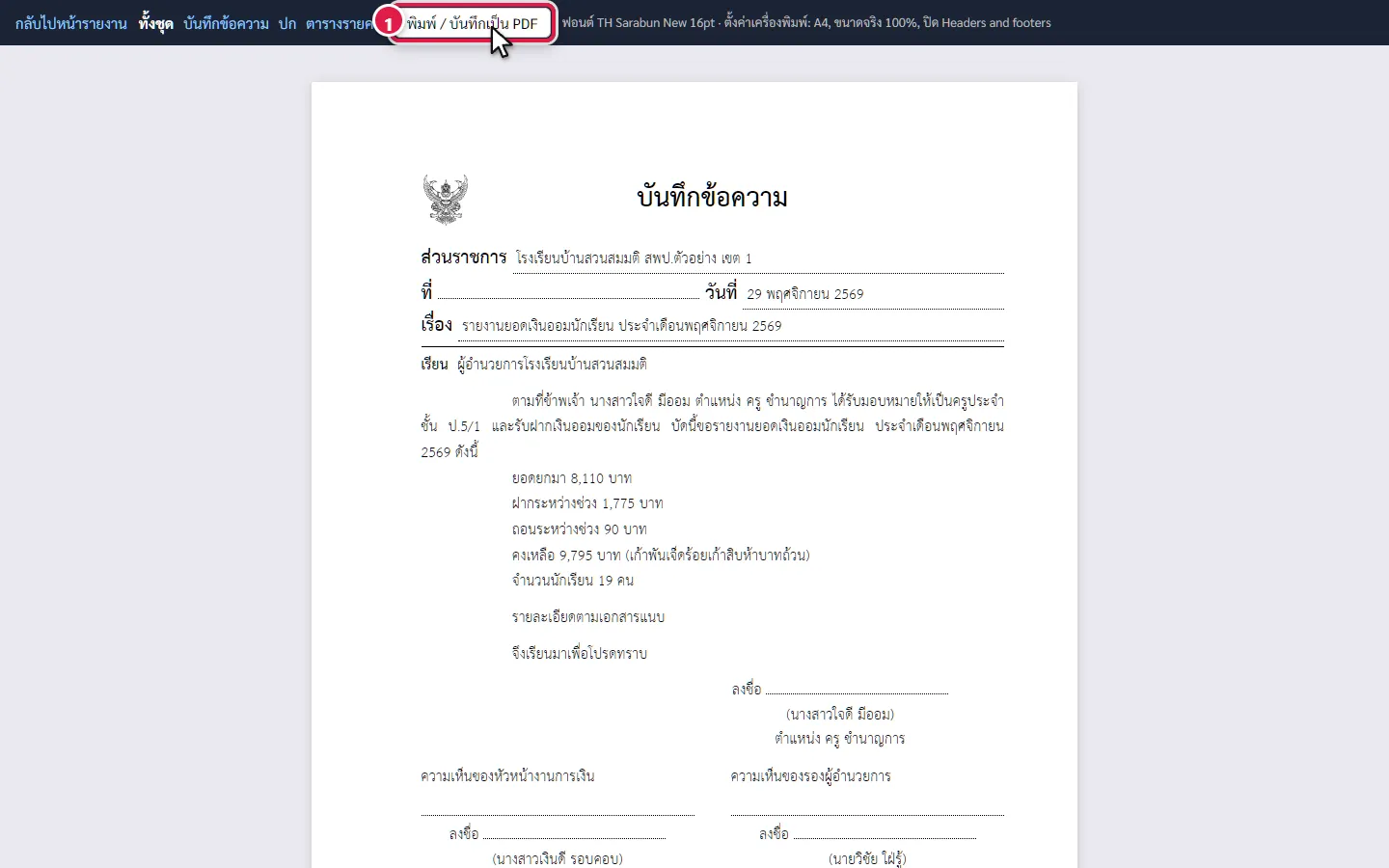
ตั้งค่าเครื่องพิมพ์: กระดาษ A4 ขนาดจริง 100% และปิด Headers and footers (หัวกระดาษท้ายกระดาษของเบราว์เซอร์) เอกสารจะออกมาตรงแบบครับ อยากส่งเป็นไฟล์ เลือกเครื่องพิมพ์เป็น “บันทึกเป็น PDF”
หน้าตาเอกสารที่ได้
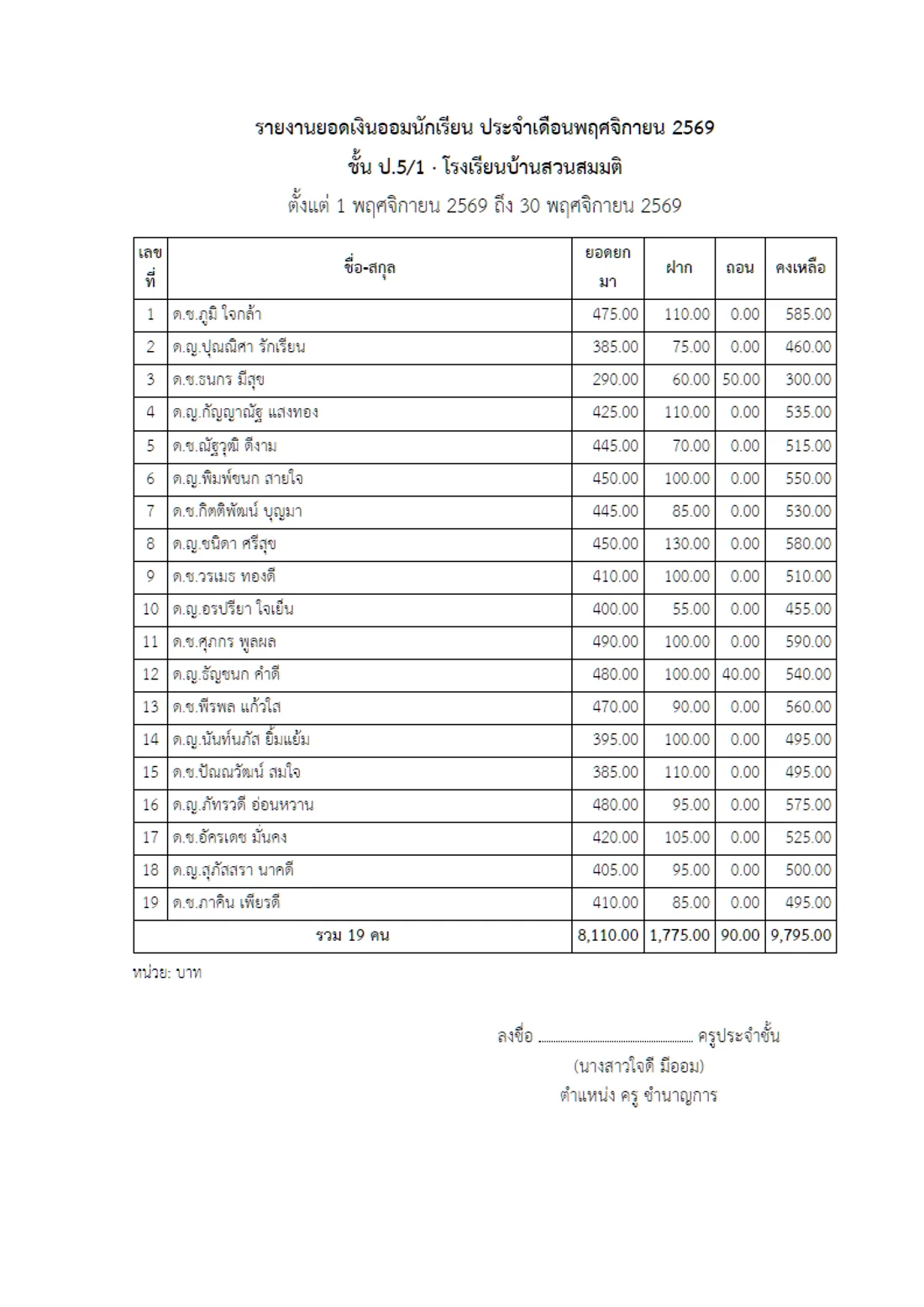
บันทึกข้อความใช้ตราครุฑ มีส่วนราชการ วันที่ เรื่อง เรียน สรุปยอด และช่องความเห็นกับลายเซ็นของผู้ลงนามที่เลือก
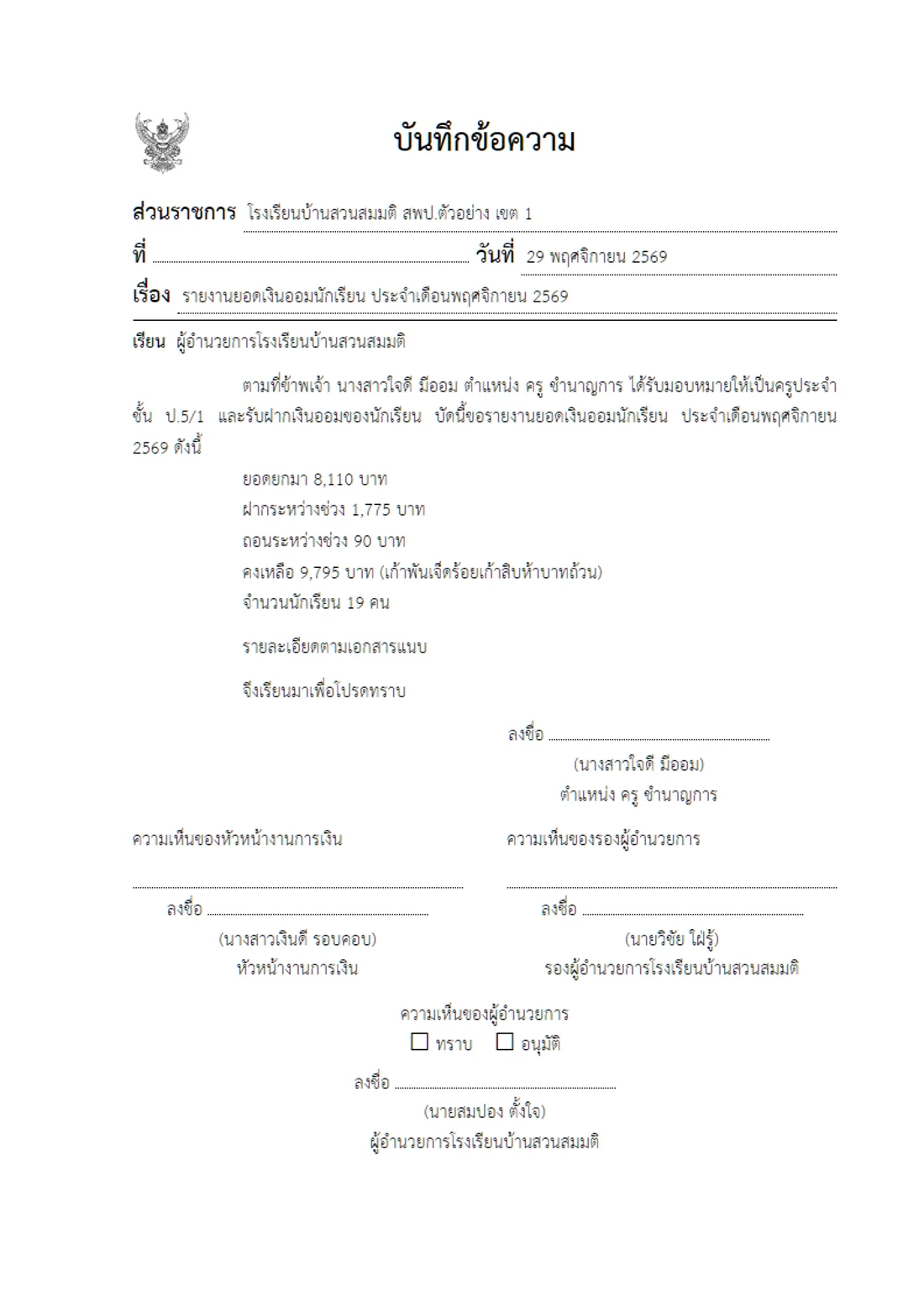
ปกรายงานมีชื่อรายงาน ห้อง ครูประจำชั้น และโรงเรียน ส่วนโลโก้บนปกเป็นโลโก้โรงเรียนของคุณครูเอง ที่อัปโหลดไว้ในหน้าตั้งค่า (บทที่ 1) โลโก้ในภาพตัวอย่างเป็นโลโก้สมมติ ถ้ายังไม่ได้อัปโหลด ปกจะไม่มีโลโก้ครับ
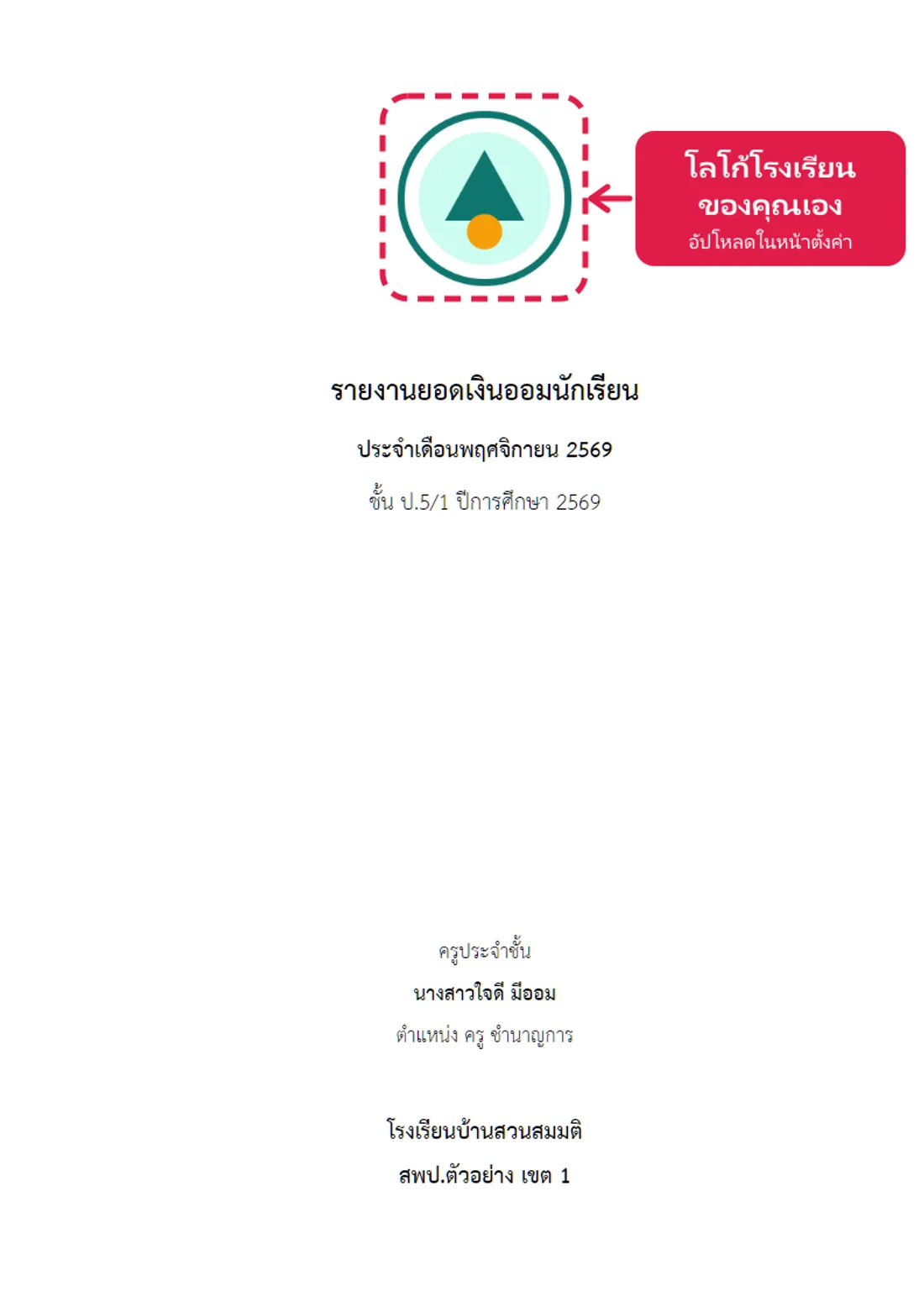
ตารางยอดรายคนบอกยอดยกมา ฝาก ถอน คงเหลือของนักเรียนทุกคน พร้อมแถวรวม (รายงานรายปีมีตารางสรุปรายเดือนเพิ่มด้วย)
สรุปบทนี้
- เลือกห้อง ประเภท ช่วงเวลา แล้วดูตัวอย่างก่อนทุกครั้ง
- ติ๊กผู้ลงนาม 1–3 คนตามลำดับ คนสุดท้ายคือผู้รับบันทึกข้อความ
- รายงานเก็บไว้เปิดพิมพ์ย้อนหลังได้ ข้อมูลเปลี่ยนระบบจะเตือนให้ออกฉบับใหม่ครับ
อ่านต่อ: บัตร QR และหน้าดูยอดของผู้ปกครอง