
คู่มือครูพัสดุ · บทที่ 10
ครุภัณฑ์ ยืม-คืน และตรวจสอบประจำปี
ลงทะเบียนครุภัณฑ์จากใบตรวจรับหรือเพิ่มของเดิม นำเข้าจาก Excel ระบบออกเลขและคิดค่าเสื่อมราคาให้ ครูขอยืมในระบบ บันทึกส่งซ่อม ตรวจสอบพัสดุประจำปี และจำหน่าย
ใครควรอ่าน: พัสดุครูผอ./รองฯ
ทะเบียนครุภัณฑ์ในระบบใช้หลัก หนึ่งชิ้น = หนึ่งหมายเลข (ครภ.ลำดับ/ปีงบประมาณ) ราคาตั้งแต่ ๑๐,๐๐๐ บาท ระบบคิดค่าเสื่อมราคาให้อัตโนมัติ ต่ำกว่านั้นเป็นครุภัณฑ์ต่ำกว่าเกณฑ์ไม่คิดค่าเสื่อม การยืม ส่งซ่อม ตรวจสอบ และจำหน่าย ทำได้จากหน้าของแต่ละชิ้นครับ
ลงทะเบียนครุภัณฑ์ที่เพิ่งตรวจรับ
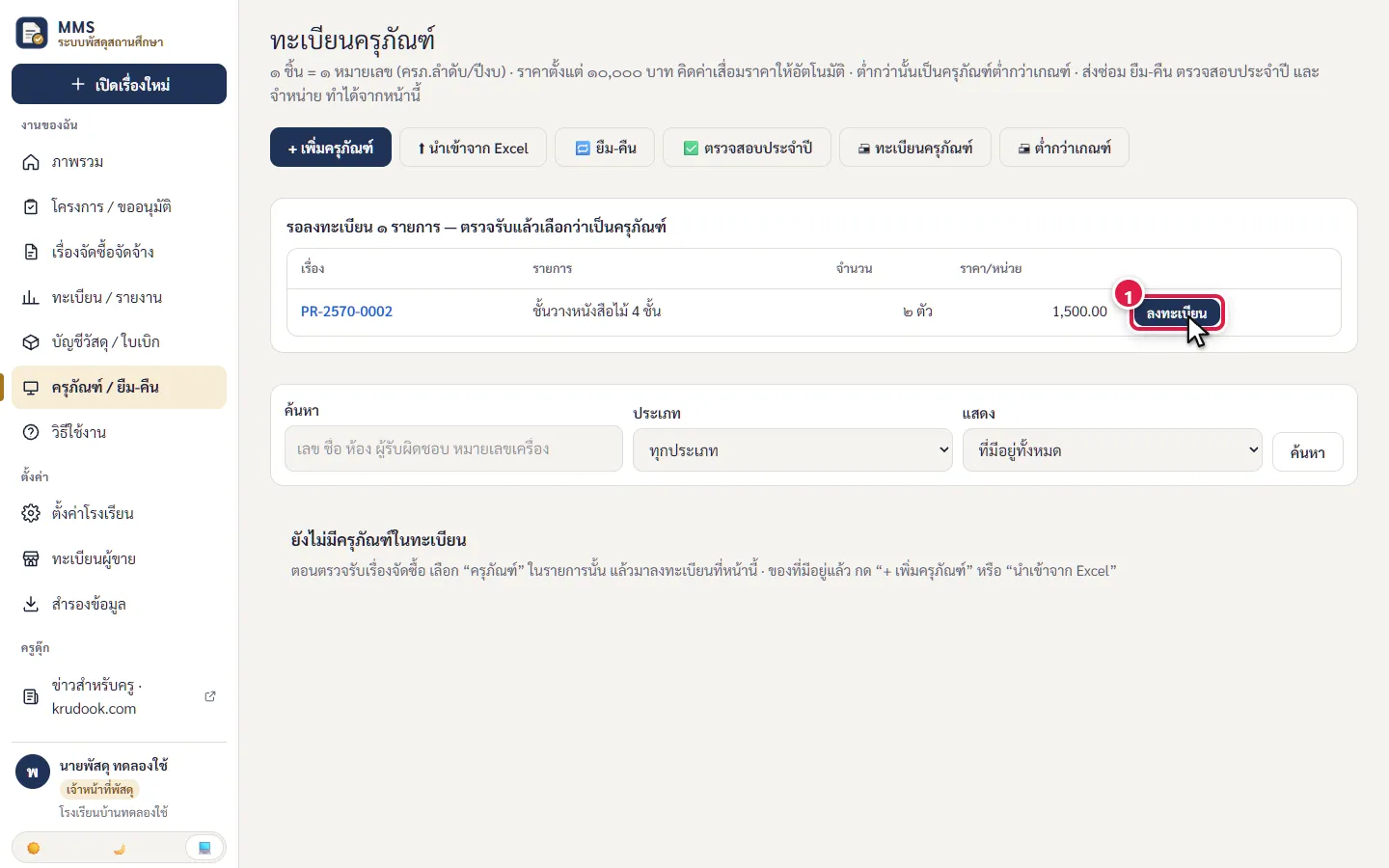
รายการที่ตอนตรวจรับเลือกปลายทางเป็น “ครุภัณฑ์” จะรออยู่ในส่วน รอลงทะเบียนครุภัณฑ์ ด้านบนของหน้าทะเบียนครุภัณฑ์
- เมนู ครุภัณฑ์ / ยืม-คืน กด ลงทะเบียน (กรอบ 1) ที่รายการนั้น
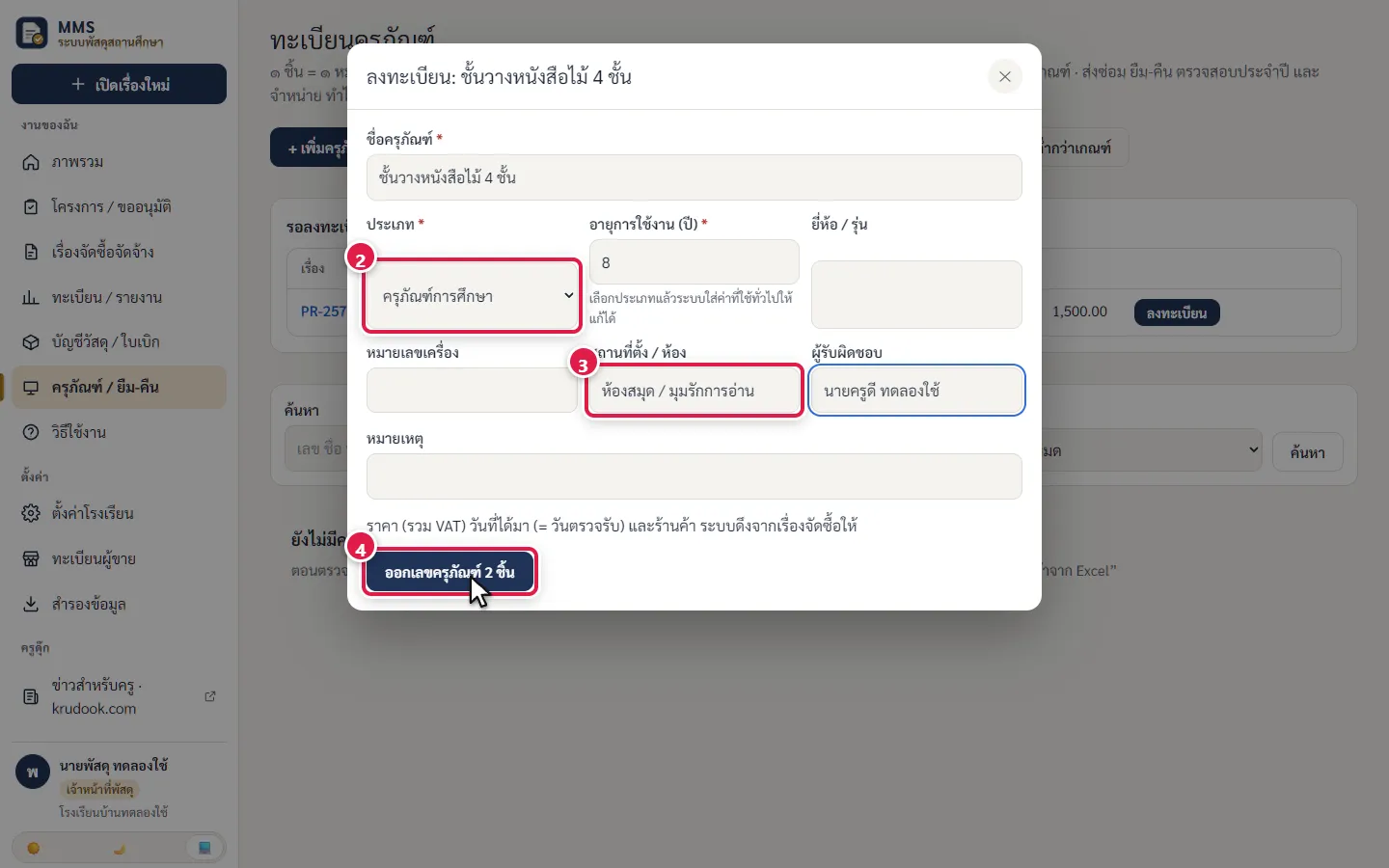
- เลือกประเภท (กรอบ 2) ระบบใส่อายุการใช้งานที่ใช้ทั่วไปของประเภทนั้นให้ แก้ได้
- ใส่สถานที่ตั้ง / ห้อง (กรอบ 3) ผู้รับผิดชอบ ยี่ห้อ หมายเลขเครื่อง ตามที่มี
- กด ออกเลขครุภัณฑ์ (กรอบ 4) ของหลายชิ้นระบบออกเลขให้ทีละชิ้น ราคา วันที่ได้มา (วันตรวจรับ) และร้านค้า ระบบดึงจากเรื่องจัดซื้อให้
เพิ่มครุภัณฑ์ที่มีอยู่แล้ว
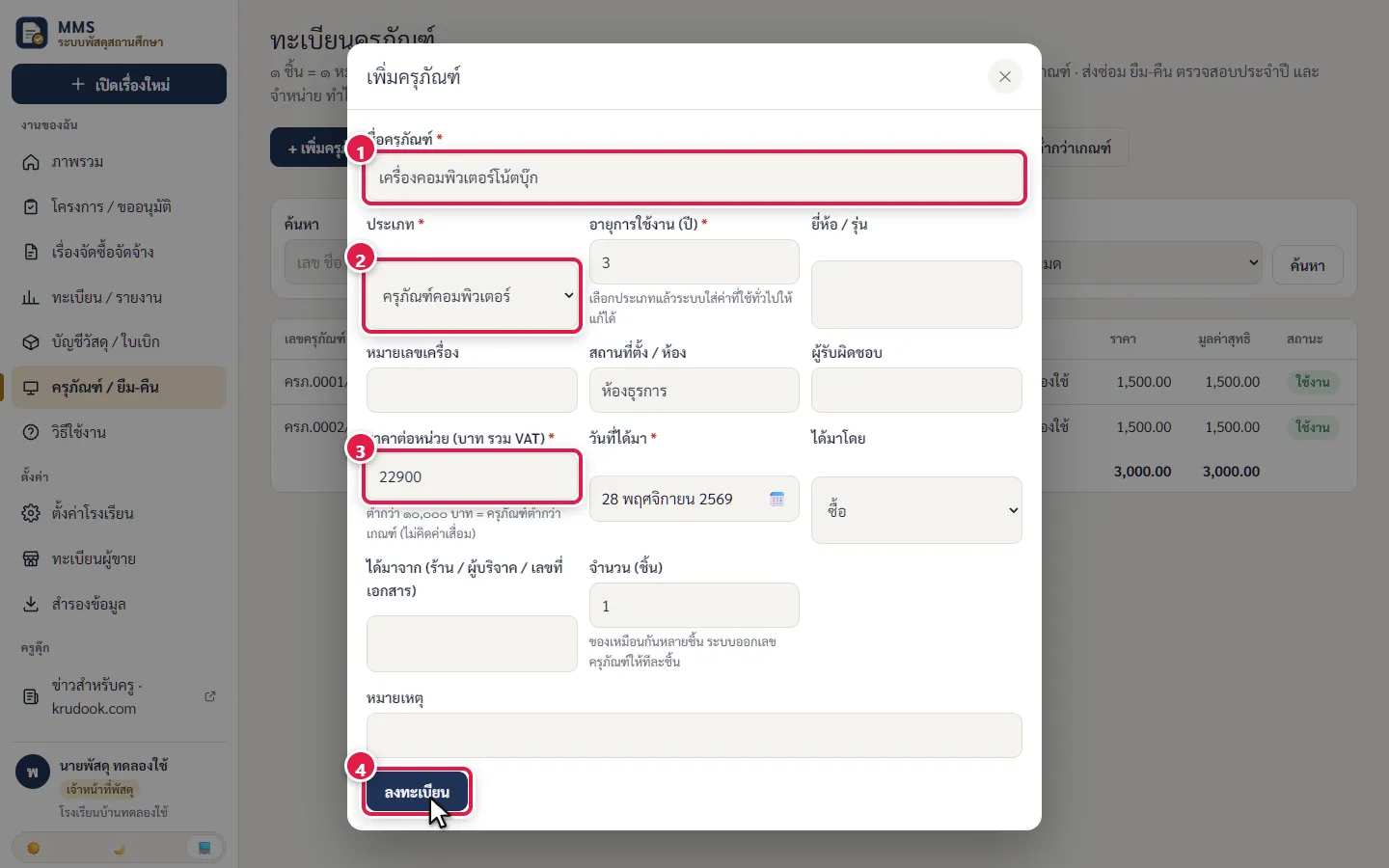
ของที่โรงเรียนมีก่อนใช้ระบบ หรือได้รับบริจาค กด + เพิ่มครุภัณฑ์
- กรอกชื่อครุภัณฑ์ (กรอบ 1) และเลือกประเภท (กรอบ 2)
- ใส่ราคาต่อหน่วย (บาท รวม VAT) (กรอบ 3) วันที่ได้มา และได้มาโดย (ซื้อ รับบริจาค ฯลฯ) ของเหมือนกันหลายชิ้นใส่จำนวนได้
- กด ลงทะเบียน (กรอบ 4)
มีของเดิมเยอะ: กด นำเข้าจาก Excel ดาวน์โหลดแบบฟอร์ม .csv กรอกหนึ่งแถวต่อครุภัณฑ์หนึ่งชนิด บันทึกเป็น “CSV UTF-8” แล้วเลือกไฟล์ กด ตรวจและนำเข้า ระบบตรวจให้ก่อนว่าแถวไหนผิด ช่องประเภทต้องพิมพ์ให้ตรงกับรายการประเภทที่ระบบใช้ครับ
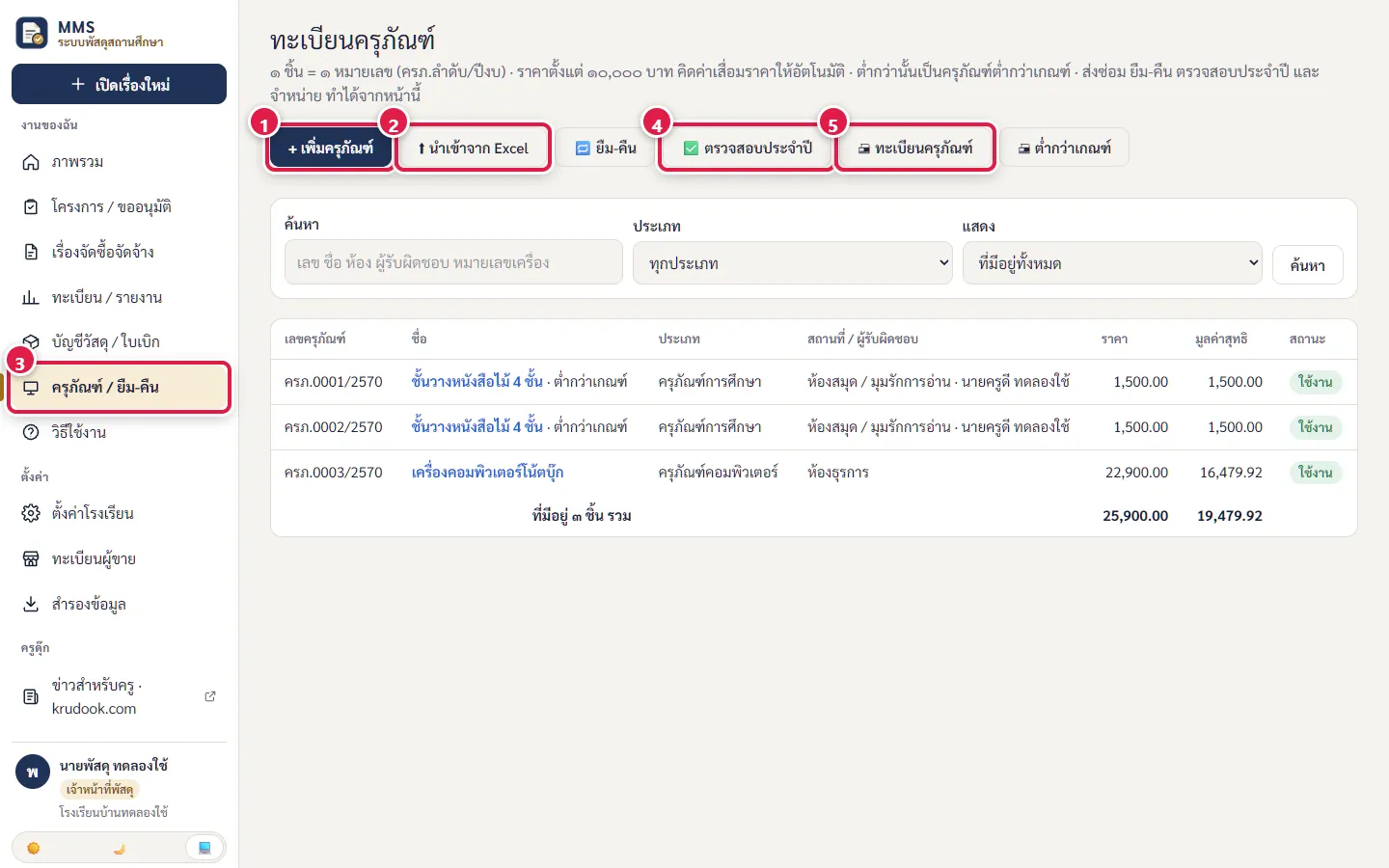
หน้าทะเบียนครุภัณฑ์
ด้านบนมีปุ่ม + เพิ่มครุภัณฑ์ (กรอบ 1) นำเข้าจาก Excel (กรอบ 2) ยืม-คืน (กรอบ 3) ตรวจสอบประจำปี (กรอบ 4) และปุ่มพิมพ์ทะเบียนครุภัณฑ์กับต่ำกว่าเกณฑ์ (กรอบ 5) ค้นหาด้วยเลข ชื่อ ห้อง หรือผู้รับผิดชอบ และกรองตามประเภทหรือสถานะได้
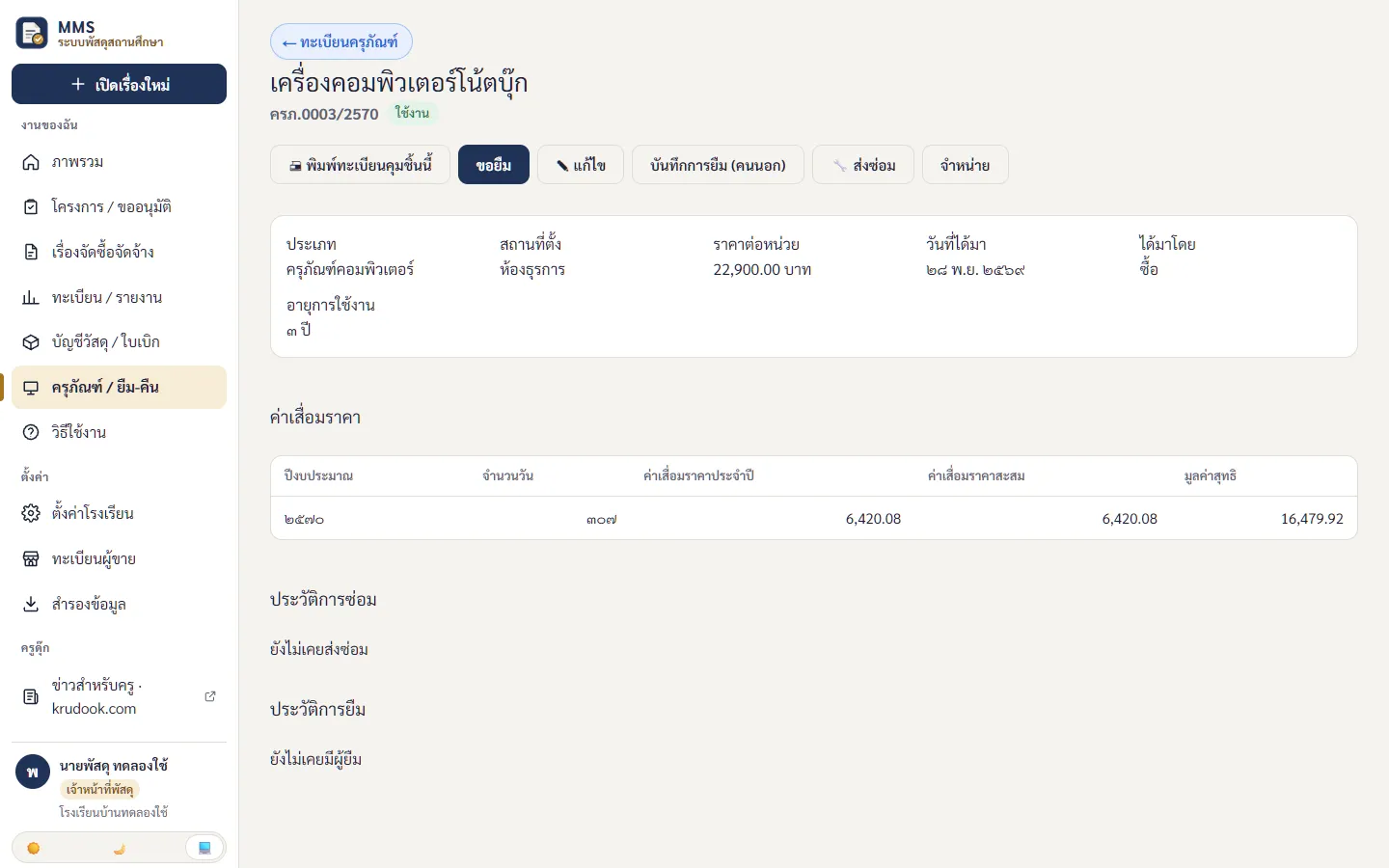
กดเลขครุภัณฑ์เพื่อเปิดหน้าของชิ้นนั้น จะเห็นรายละเอียด ตารางค่าเสื่อมราคารายปี (ค่าเสื่อมประจำปี สะสม และมูลค่าสุทธิ) ประวัติการซ่อม และประวัติการยืม ปุ่มด้านบนใช้พิมพ์ทะเบียนคุมชิ้นนี้ แก้ไข ส่งซ่อม หรือจำหน่าย
ครู: ขอยืมครุภัณฑ์
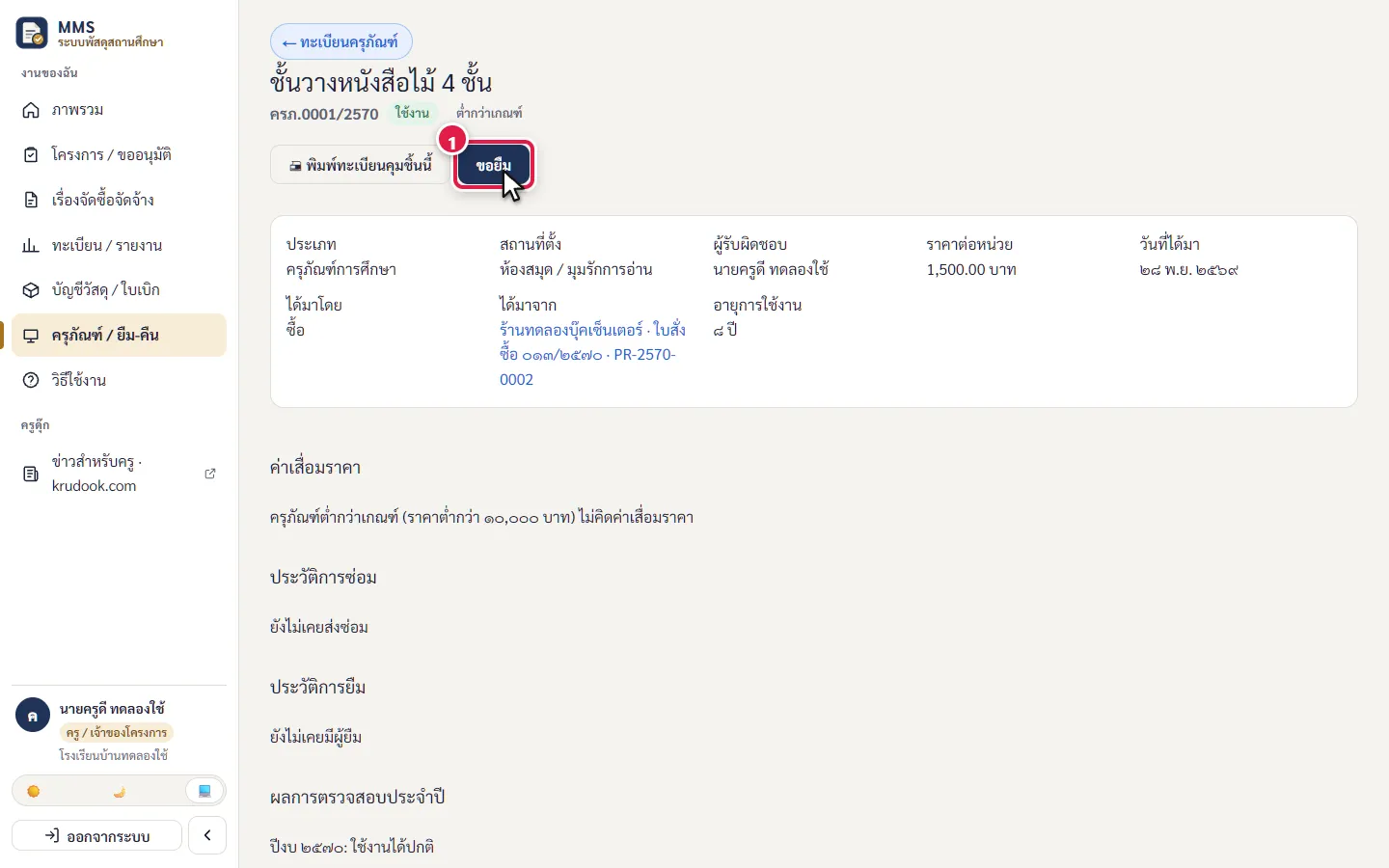
- เปิดหน้าครุภัณฑ์ชิ้นที่ต้องการ กด ขอยืม (กรอบ 1)
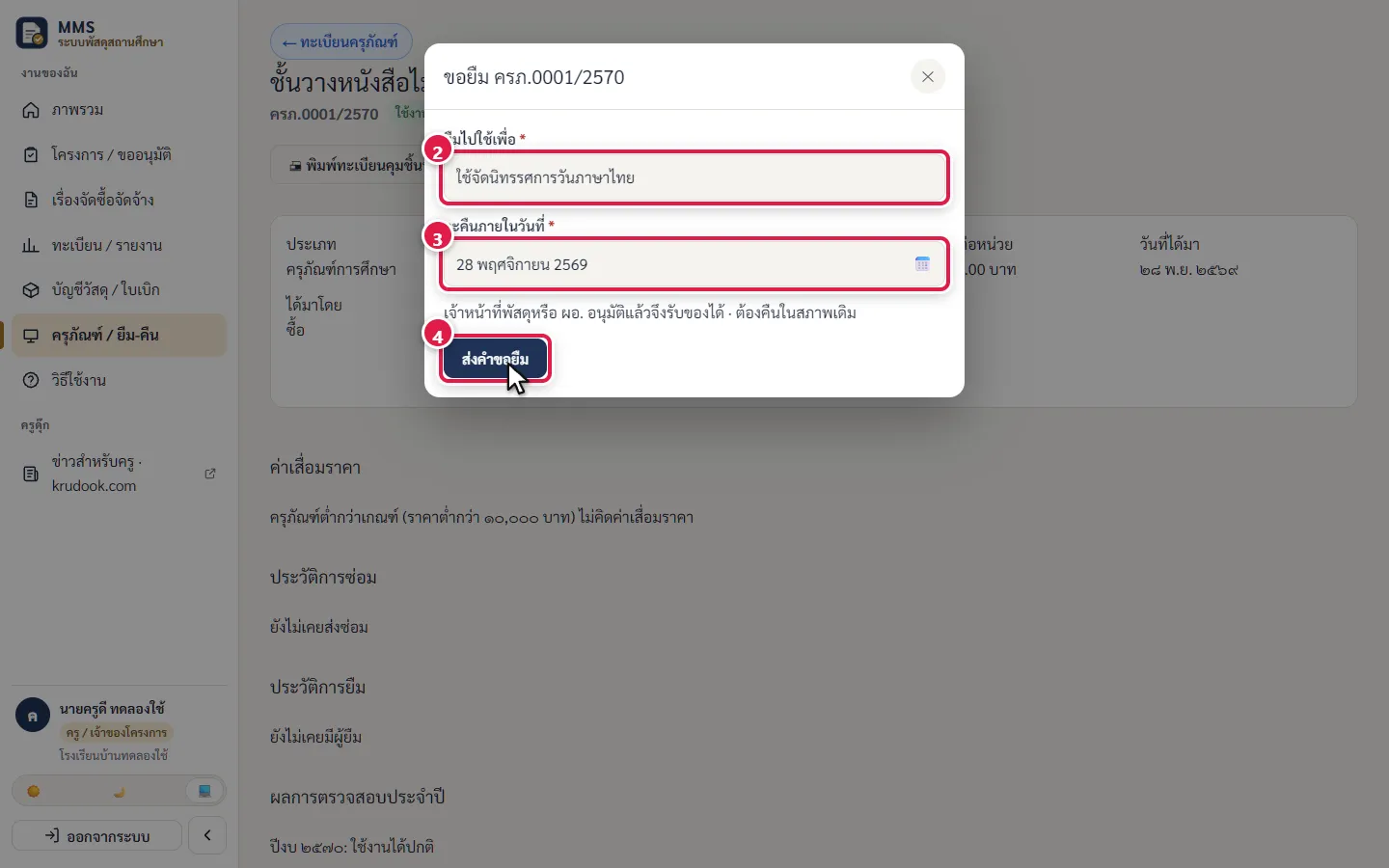
- กรอกยืมไปใช้เพื่อ (กรอบ 2) และจะคืนภายในวันที่ (กรอบ 3)
- กด ส่งคำขอยืม (กรอบ 4) แล้วรอเจ้าหน้าที่พัสดุหรือ ผอ. อนุมัติ
เจ้าหน้าที่พัสดุหรือ ผอ.: อนุมัติและรับคืน
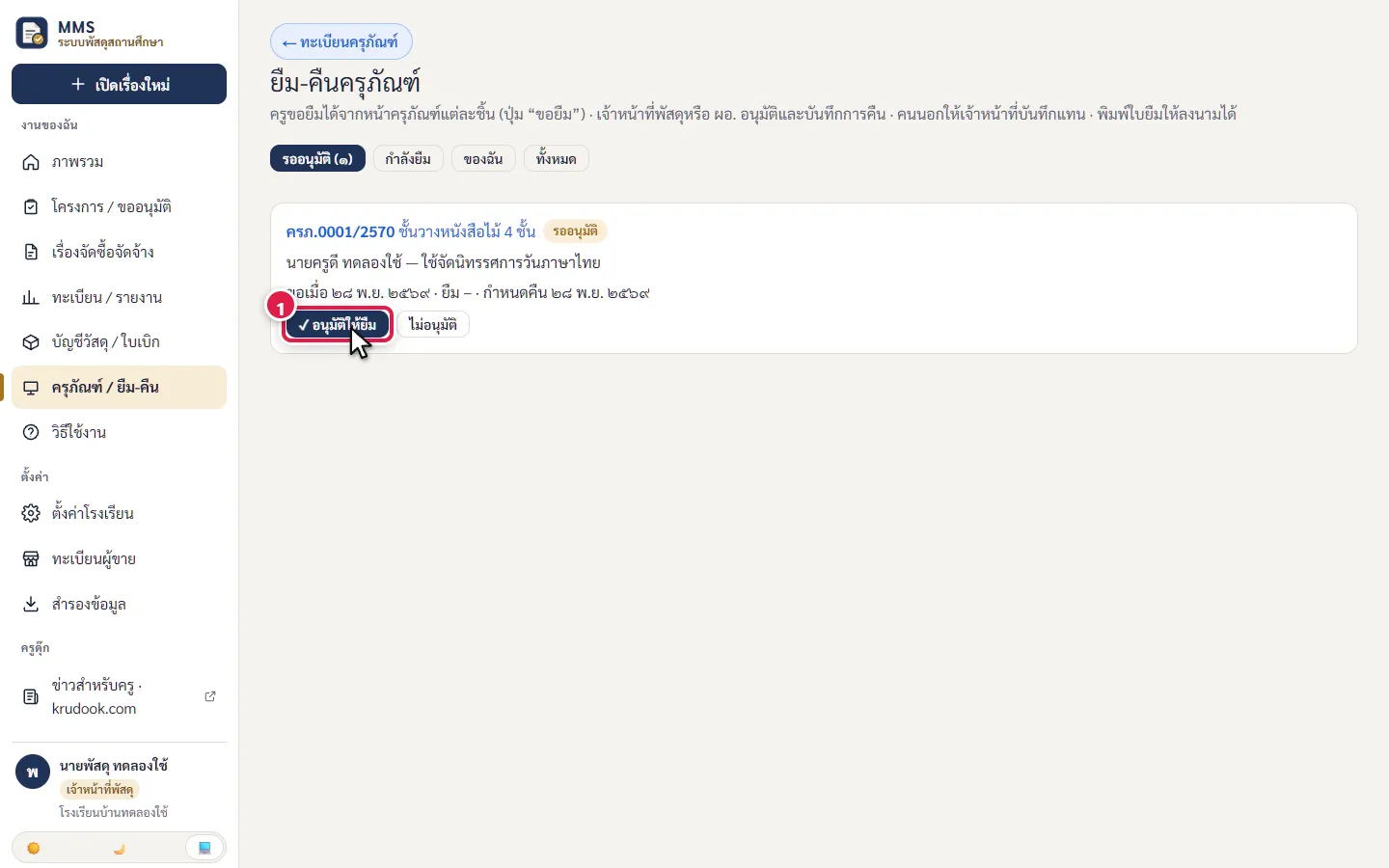
- หน้า ยืม-คืนครุภัณฑ์ ตัวกรอง รออนุมัติ กด อนุมัติให้ยืม (กรอบ 1) ใส่วันที่ผู้ยืมรับของ แล้วกด อนุมัติ
- เมื่อของกลับมา ไปที่ตัวกรอง กำลังยืม กด บันทึกการคืน (กรอบ 2) ใส่วันที่คืน ถ้าของชำรุดหรือไม่ครบ ติ๊กไว้และเขียนหมายเหตุ ผู้ยืมต้องซ่อมให้คงสภาพเดิมหรือชดใช้
- กด พิมพ์ใบยืม (กรอบ 1) เพื่อให้ผู้ยืมลงนาม
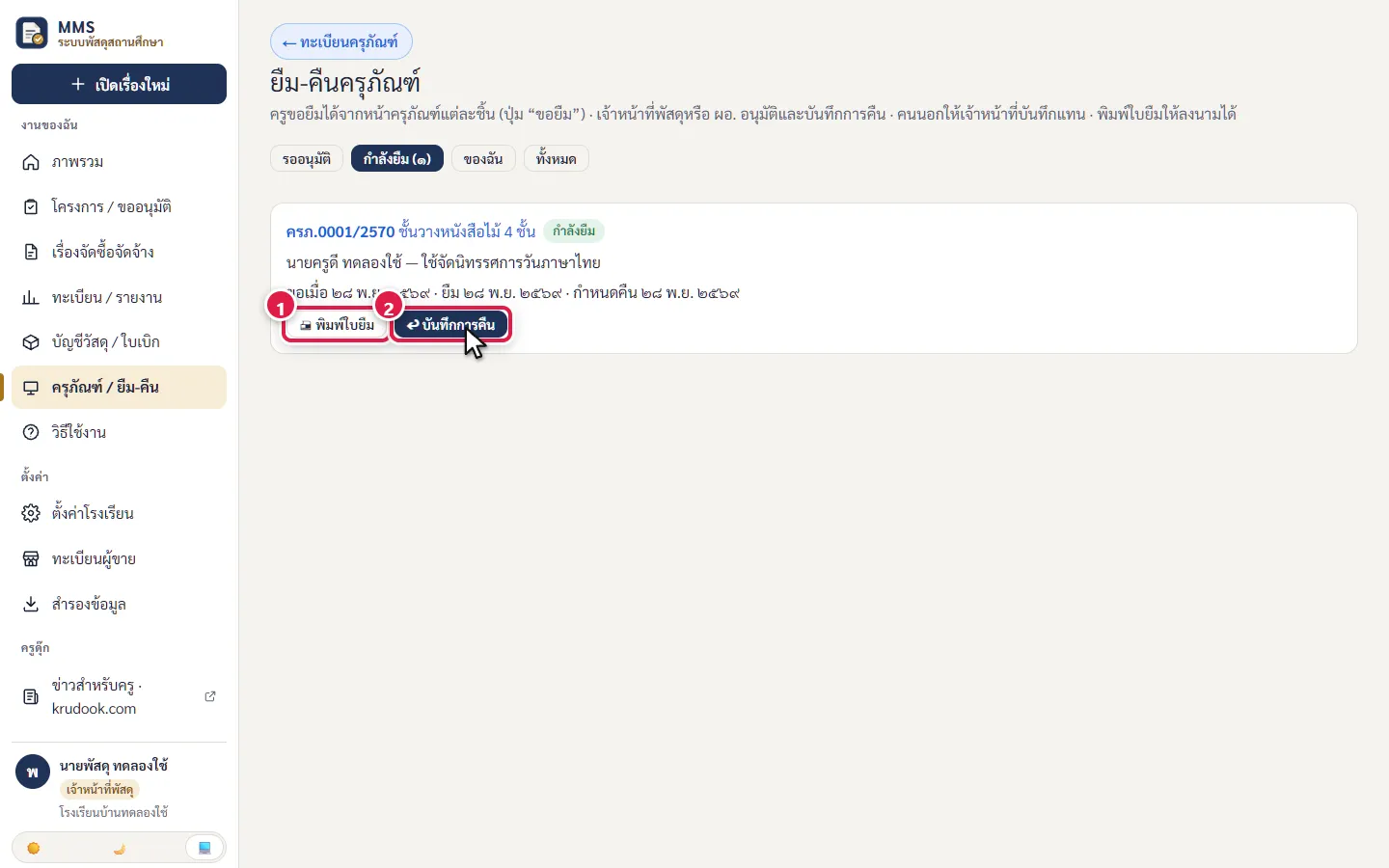
ระบบเตือนรายการที่เกินกำหนดคืนให้เห็นชัด อนุมัติคำขอของตัวเองไม่ได้ และคนนอกที่ไม่มีบัญชีในระบบ (เช่น หน่วยงานอื่นมายืม) ให้เจ้าหน้าที่กด บันทึกการยืม (คนนอก) ในหน้าครุภัณฑ์แทนครับ
ส่งซ่อม
ในหน้าครุภัณฑ์ กด ส่งซ่อม ใส่วันที่แจ้งซ่อม อาการ และผู้ซ่อม เมื่อซ่อมเสร็จกด บันทึกผลการซ่อม เลือกว่า “ซ่อมได้ กลับมาใช้งาน” หรือ “ซ่อมไม่ได้” (จะเป็นสถานะชำรุดรอจำหน่าย) พร้อมค่าซ่อม ถ้าค่าซ่อมต้องจัดจ้าง ให้เปิดเรื่องจัดจ้างในระบบตามปกติ
ตรวจสอบพัสดุประจำปี
คณะกรรมการตรวจครุภัณฑ์ที่มีอยู่ ณ สิ้นปีงบประมาณ (๓๐ กันยายน) แล้วรายงานผลภายใน ๓๐ วันทำการ
- ทะเบียนครุภัณฑ์ กด ตรวจสอบประจำปี เลือกปีงบประมาณ
- กรอกเลขที่คำสั่งแต่งตั้ง วันที่ตรวจ และชื่อกรรมการ
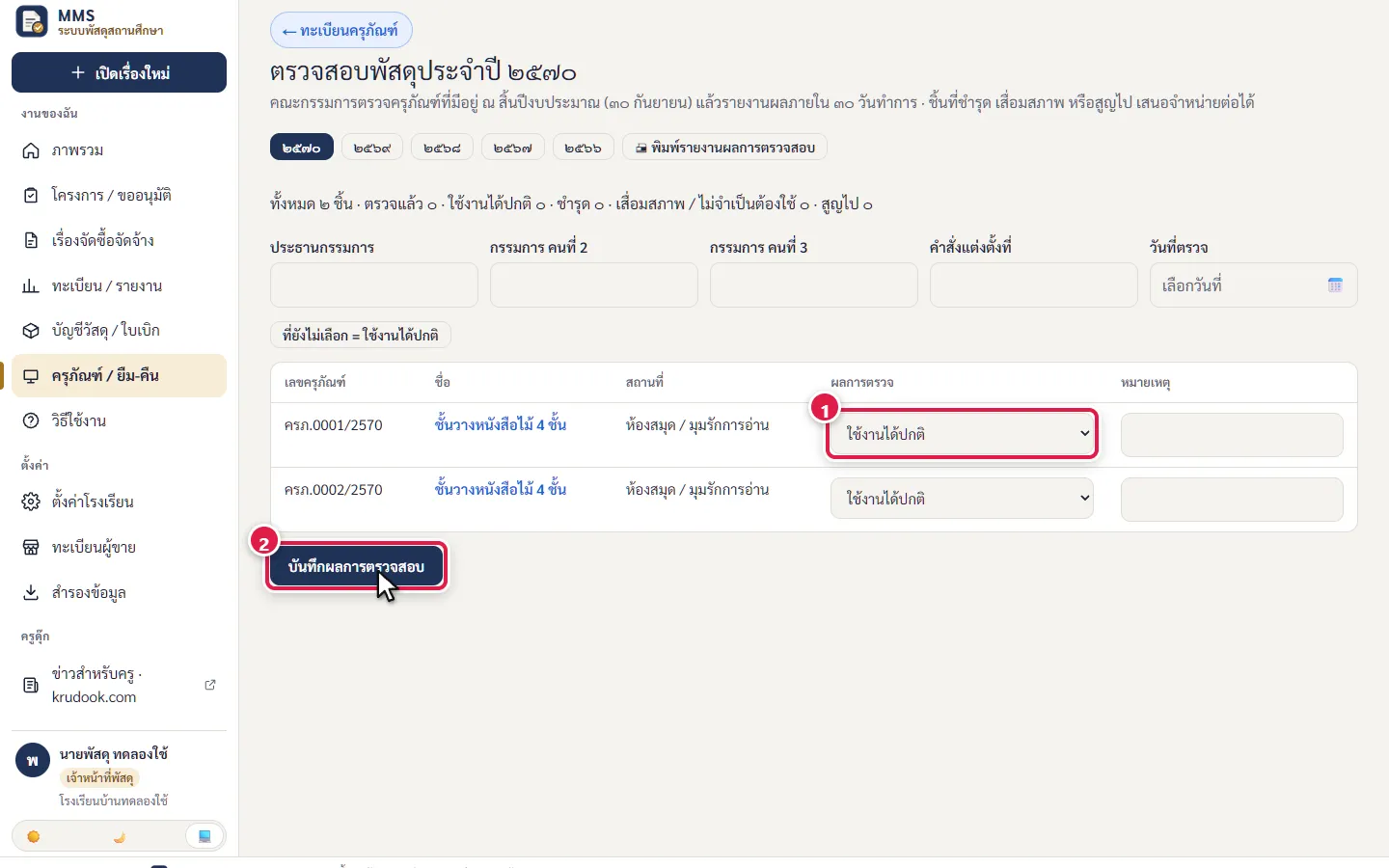
- เลือกผลการตรวจของแต่ละชิ้น (กรอบ 1): ใช้งานได้ปกติ ชำรุด เสื่อมสภาพ / ไม่จำเป็นต้องใช้ หรือสูญไป
- กด บันทึกผลการตรวจสอบ (กรอบ 2)
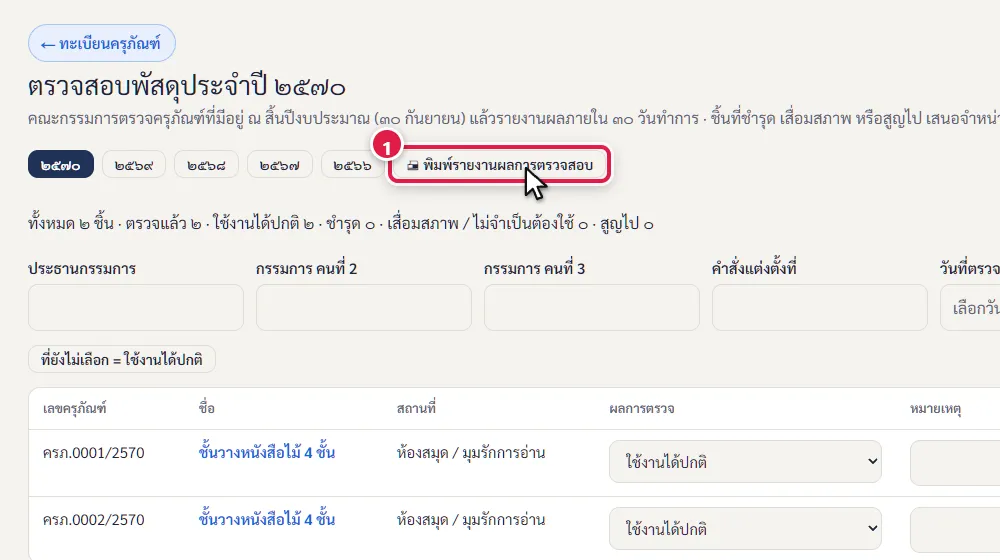
- กด พิมพ์รายงานผลการตรวจสอบ (กรอบ 1) เพื่อเสนอ ผอ.
จำหน่ายครุภัณฑ์
ชิ้นที่ชำรุด เสื่อมสภาพ หรือสูญไป และได้รับอนุมัติให้จำหน่ายแล้ว เจ้าหน้าที่พัสดุหรือ ผอ. กด จำหน่าย ในหน้าครุภัณฑ์ ใส่วันที่จำหน่าย วิธีจำหน่าย เลขที่หนังสืออนุมัติ และเงินที่ได้ (ถ้ามี) ชิ้นนั้นจะย้ายไปอยู่ในตัวกรอง “จำหน่ายแล้ว” ทำแล้วแก้ไขไม่ได้ จึงควรตรวจให้แน่ใจก่อนกดครับ