
คู่มือครูพัสดุ · บทที่ 1
เริ่มต้นใช้งาน สมัครสมาชิก และเข้าสู่ระบบ
ลองระบบได้ทันทีโดยไม่ต้องสมัคร วิธีสมัครสมาชิกของโรงเรียน รอผู้อนุมัติ เข้าสู่ระบบ และรู้จักหน้าภาพรวมกับเมนูด้านซ้าย
ใครควรอ่าน: ครูแผนงานการเงินพัสดุผอ./รองฯเขต
ครูพัสดุคือระบบงานพัสดุและจัดซื้อจัดจ้างของโรงเรียน ทำงานบนเว็บ ไม่ต้องติดตั้งโปรแกรม เปิดได้ทั้งคอมพิวเตอร์และมือถือครับ บทนี้พาไปตั้งแต่ลองเล่น สมัครใช้จริง จนถึงหน้าแรกหลังเข้าระบบ
อ่านภาพในคู่มืออย่างไร: กรอบสีแดงคือส่วนที่ต้องดูหรือกรอก เลขในวงกลมคือลำดับที่ทำ และลูกศรเมาส์คือปุ่มที่ต้องคลิก กดที่ภาพเพื่อดูขนาดเต็มได้ครับ
ลองใช้ก่อน ไม่ต้องสมัคร
ถ้าโรงเรียนยังไม่ได้ซื้อระบบ หรืออยากลองกดตามคู่มือก่อน ใช้เว็บทดลอง mms-demo.krudook.com ได้เลยครับ
- เปิดเว็บทดลอง จะเห็นปุ่มของแต่ละบทบาท
- กดปุ่ม เข้าเป็น… ของบทบาทที่อยากลอง (กรอบเลข 1) ระบบพาเข้าไปทันที
- อยากเปลี่ยนบทบาท กดลิงก์ เปลี่ยนบทบาท ที่แถบด้านบน
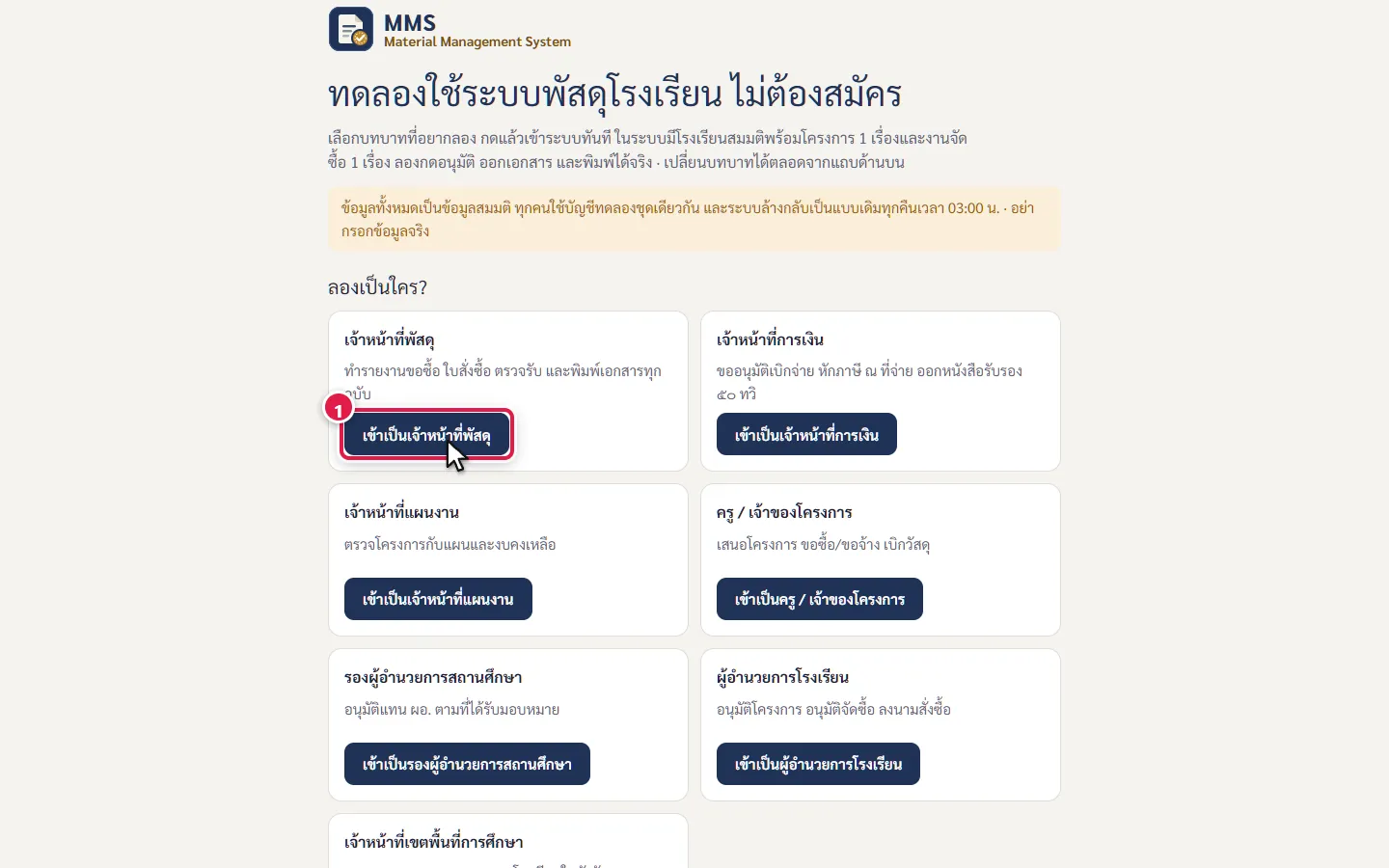
เว็บทดลองใช้โรงเรียนสมมติ ทุกคนใช้ข้อมูลชุดเดียวกัน และระบบล้างกลับเป็นแบบเดิมทุกคืนเวลา 03:00 น. อย่ากรอกข้อมูลจริงในเว็บทดลองนะครับ
สมัครสมาชิก (ใช้งานจริง)
ระบบจริงอยู่ที่ mms.krudook.com ทุกคนในโรงเรียนสมัครด้วยอีเมลของตัวเอง คนละบัญชีครับ
- ที่หน้าแรก กดลิงก์ สมัครสมาชิก ใต้กล่องเข้าสู่ระบบ
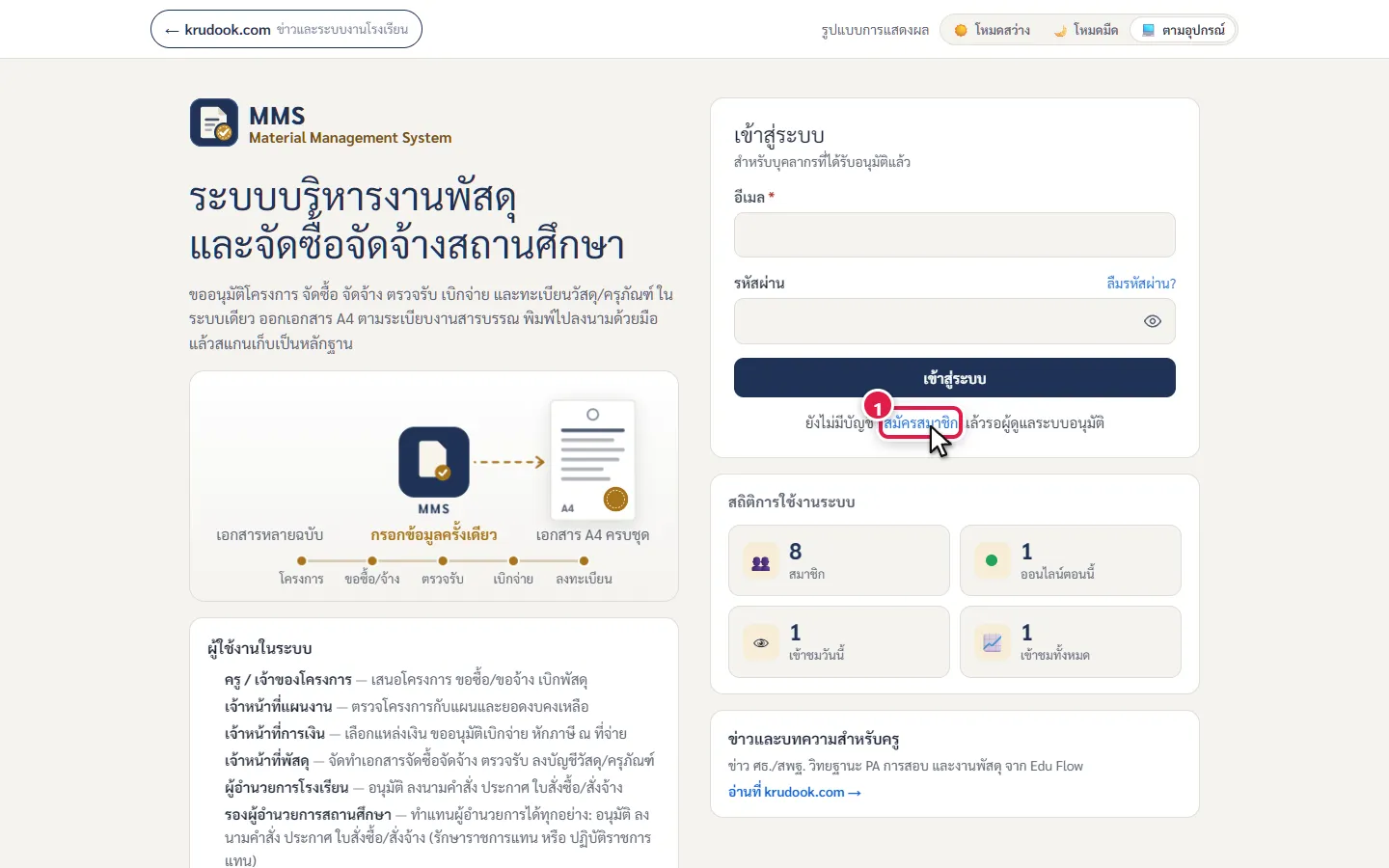
- กรอกคำนำหน้า ชื่อ นามสกุล (กรอบ 1) ตำแหน่ง เบอร์โทร และอีเมล (กรอบ 2) ที่ใช้เข้าระบบและรับลิงก์ยืนยัน
- เลือกสังกัด (กรอบ 3) ก่อน แล้วระบบจะแสดงรายชื่อโรงเรียนในสังกัดนั้นให้เลือกโรงเรียน (กรอบ 4)
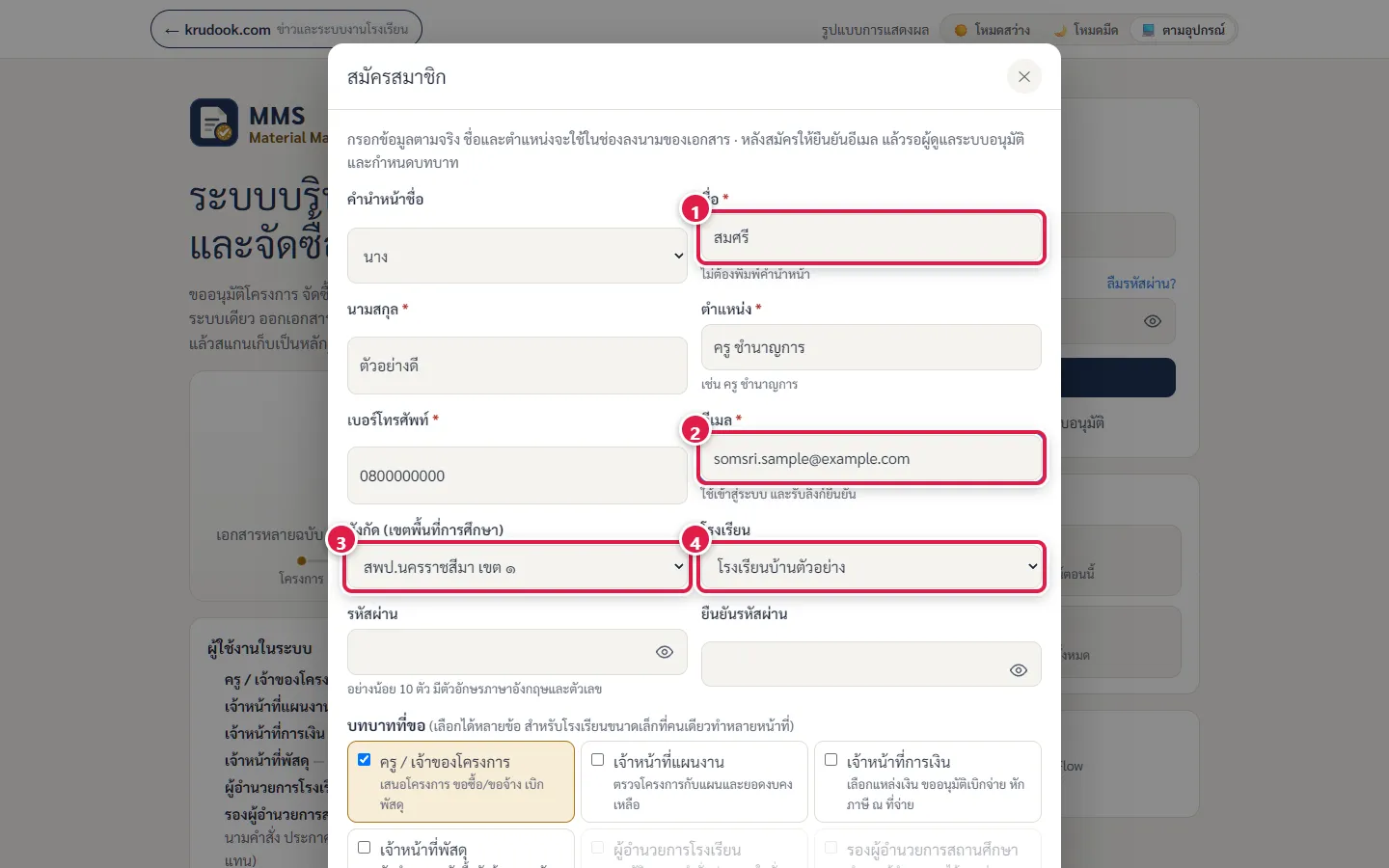
- ตั้งรหัสผ่านอย่างน้อย 10 ตัว มีทั้งตัวอักษรภาษาอังกฤษและตัวเลข แล้วพิมพ์ซ้ำอีกครั้ง
- เลือกบทบาทที่ขอ (กรอบ 5) เลือกได้หลายข้อสำหรับโรงเรียนเล็กที่คนเดียวทำหลายหน้าที่ เช่น ครูที่เป็นเจ้าหน้าที่พัสดุด้วย
- ติ๊กยินยอมให้เก็บข้อมูลตาม พ.ร.บ.คุ้มครองข้อมูลส่วนบุคคล (กรอบ 6) แล้วกด ส่งใบสมัคร (กรอบ 7)
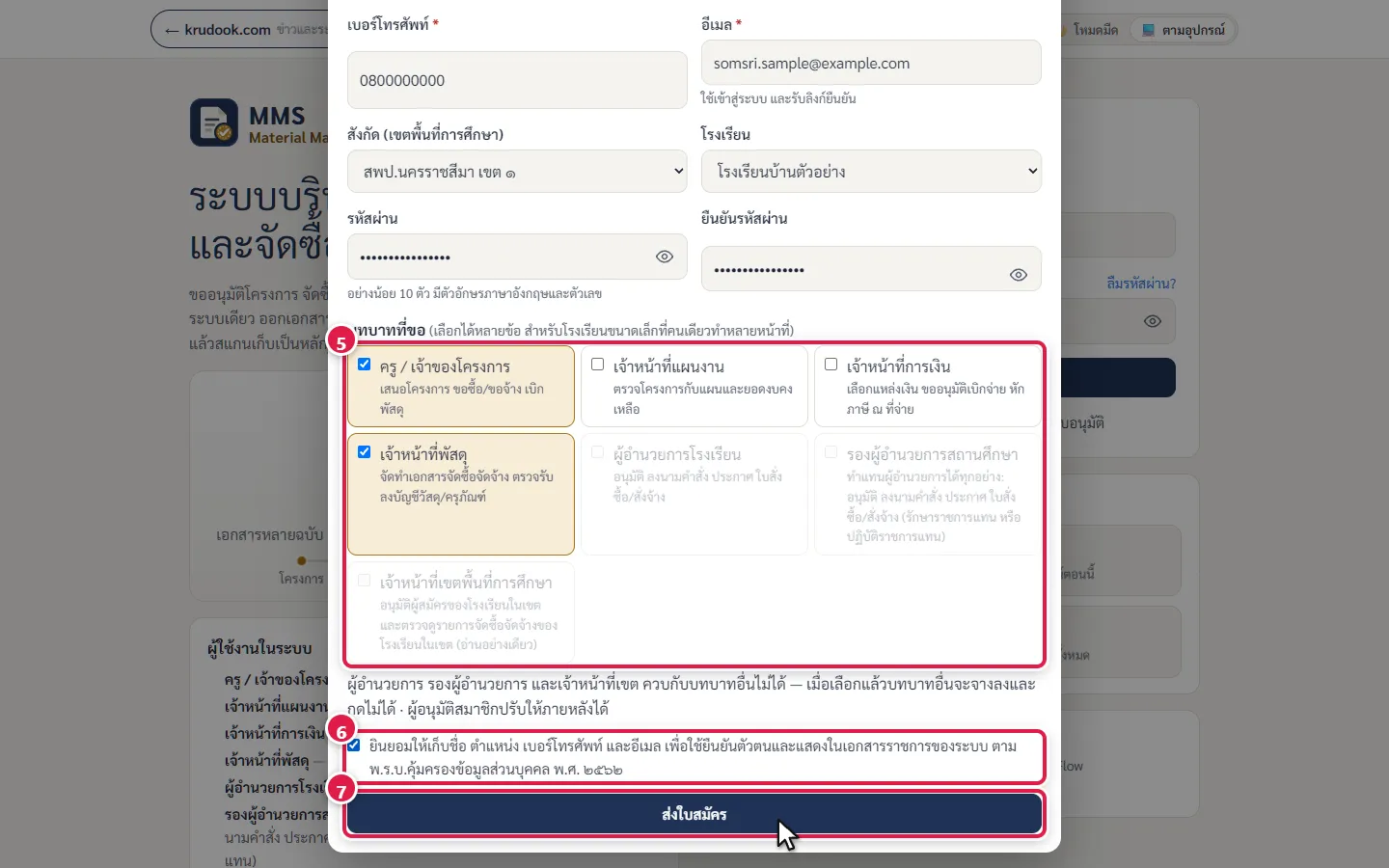
บทบาทที่ควบกับบทบาทอื่นไม่ได้: ผู้อำนวยการ รองผู้อำนวยการ และเจ้าหน้าที่เขต ถ้าเลือกข้อใดข้อหนึ่งแล้ว ข้ออื่นจะจางลงและกดไม่ได้ ส่วนคนเดียวเป็นทั้งเจ้าหน้าที่พัสดุและการเงิน ระบบยอมให้ แต่จะเตือนว่าควรแยกคนถ้ามีบุคลากรพอครับ
รอการอนุมัติ
หลังส่งใบสมัคร ให้เปิดอีเมลแล้วกดลิงก์ยืนยัน (ถ้าไม่เจอ ดูในกล่องจดหมายขยะ) จากนั้นรอผู้อนุมัติ ได้แก่เจ้าหน้าที่เขตพื้นที่ของสังกัดนั้น หรือผู้ดูแลระบบ ตรวจตัวตนและกำหนดบทบาทให้
ระหว่างรอ ถ้าเข้าสู่ระบบจะเห็นหน้า “รอการอนุมัติ” แบบนี้ เมื่ออนุมัติแล้วเข้าใช้งานได้ทันทีครับ
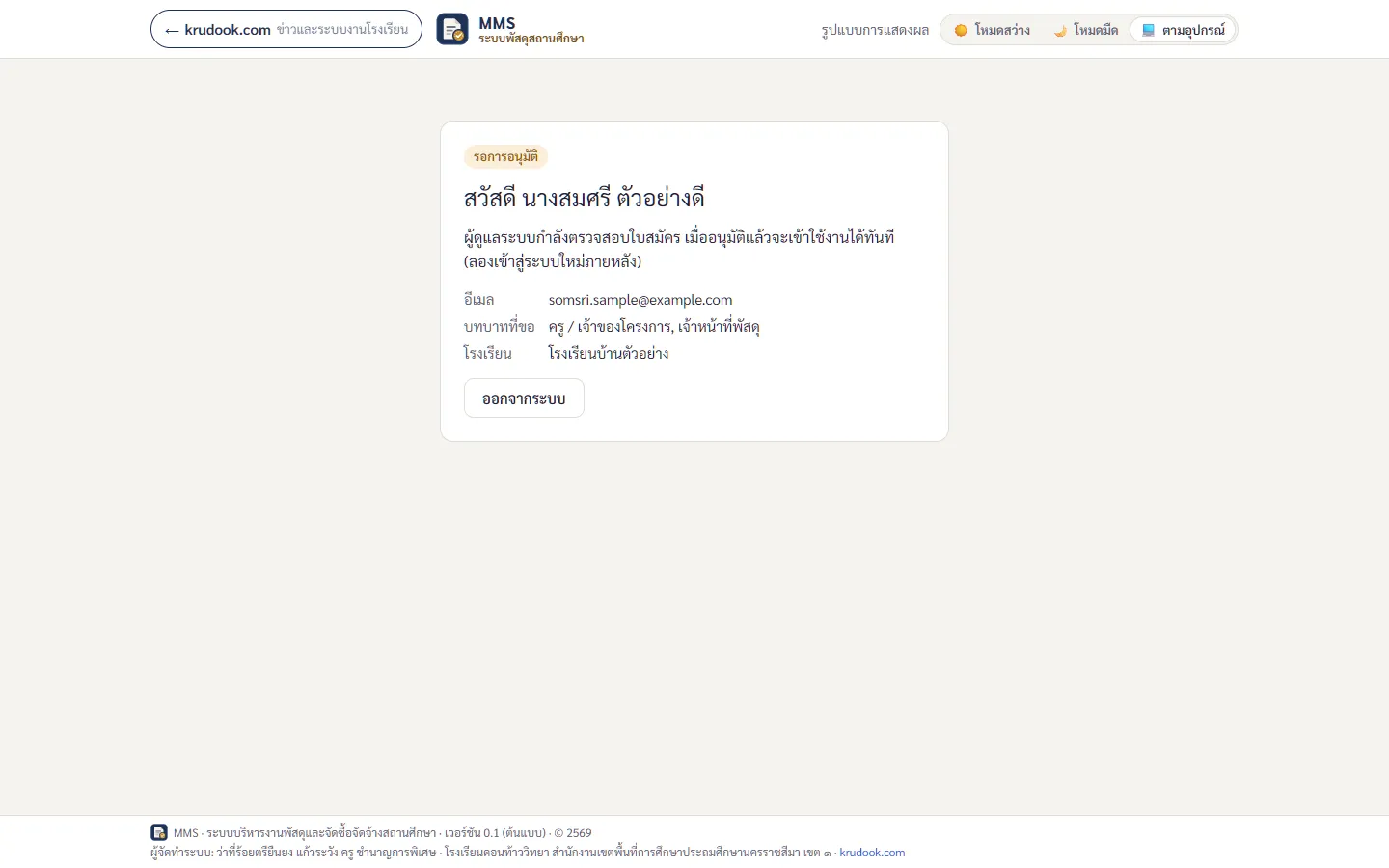
ถ้าใบสมัครไม่ผ่านหรือบัญชีถูกระงับ หน้านี้จะบอกเหตุผลที่ผู้อนุมัติเขียนไว้ด้วย
เข้าสู่ระบบ
- กรอกอีเมล (กรอบ 1) และรหัสผ่าน (กรอบ 2)
- กด เข้าสู่ระบบ (กรอบ 3)
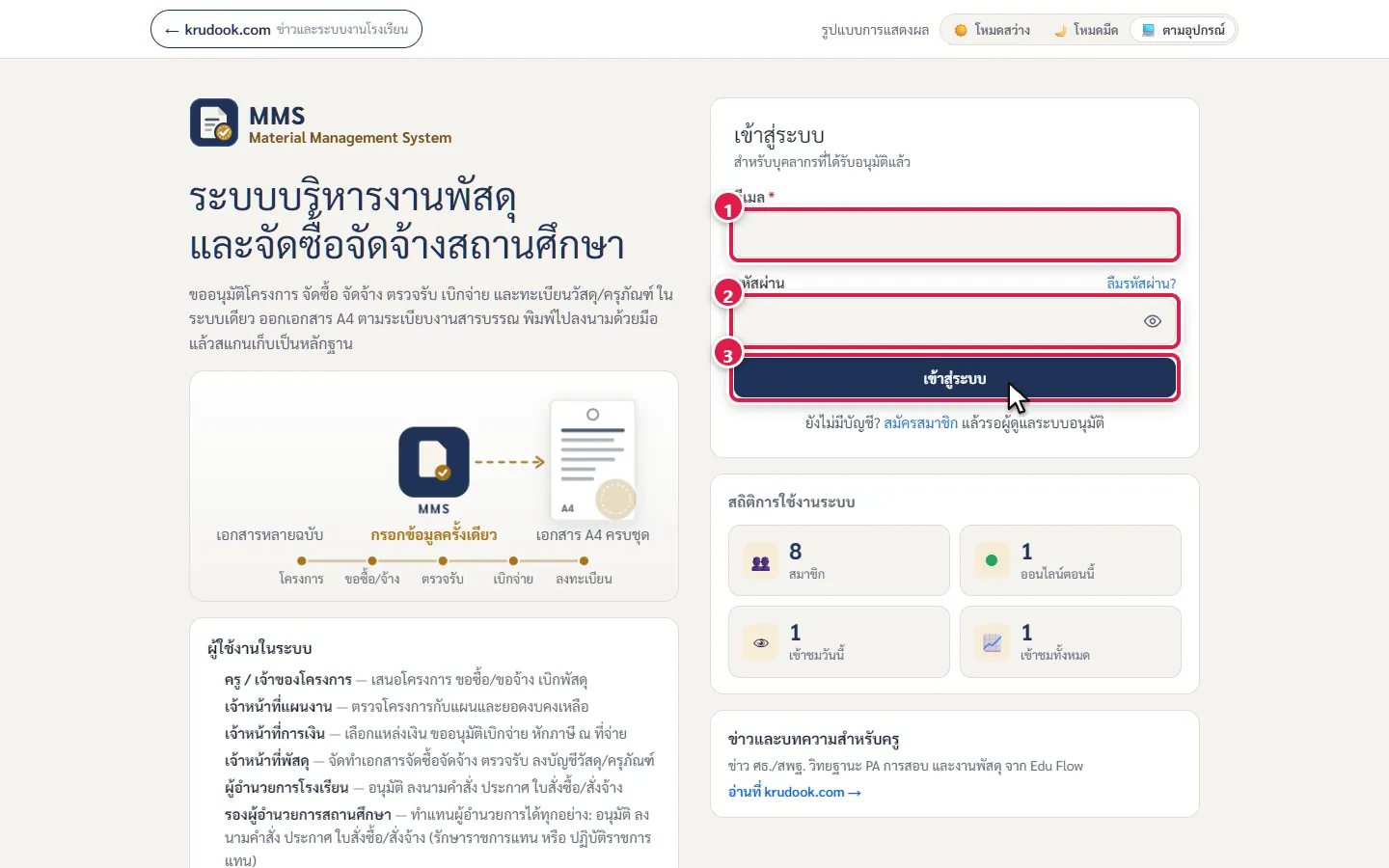
ลืมรหัสผ่าน กดลิงก์ ลืมรหัสผ่าน? แล้วกรอกอีเมลที่ใช้สมัคร ระบบจะส่งลิงก์ตั้งรหัสใหม่ไปให้ ลิงก์ใช้ได้ครั้งเดียวภายใน 1 ชั่วโมงครับ ส่วนคนที่ระบบแจ้งว่ายังไม่ได้ยืนยันอีเมล กด ส่งอีเมลยืนยันอีกครั้ง ได้
หน้าภาพรวมและเมนู
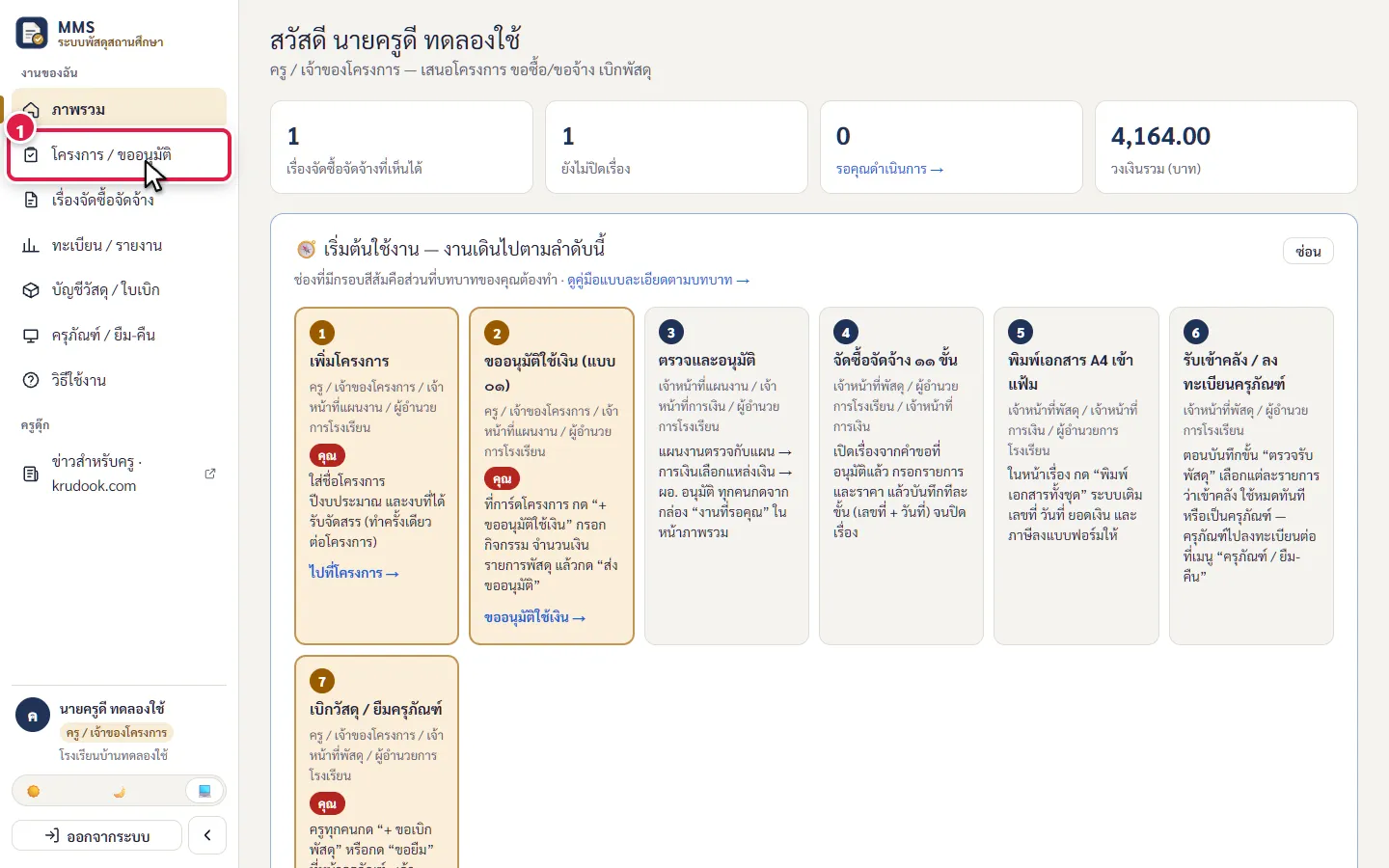
หลังเข้าระบบ ทุกคนจะมาที่หน้า ภาพรวม ซึ่งบอกสามเรื่องหลัก
- ตัวเลขสรุป จำนวนเรื่องจัดซื้อ เรื่องที่ยังไม่ปิด และเรื่องที่รอคุณดำเนินการ
- กล่องงานที่รอคุณ เช่น คำขอที่รอตรวจ กดปุ่มในกล่องนี้ทำงานต่อได้เลย
- เริ่มต้นใช้งาน ลำดับงานทั้ง 7 ช่วง ช่องที่มีกรอบสีส้มคือส่วนที่บทบาทของคุณต้องทำ
เมนูด้านซ้ายแสดงเฉพาะเมนูที่บทบาทของคุณใช้ได้ เช่น ครูจะไม่เห็นเมนูตั้งค่าโรงเรียน (ภาพนี้คือมุมมองของครู กรอบเลข 1 คือเมนูโครงการ ซึ่งเป็นงานแรกของครู)
| เมนู | ใช้ทำอะไร |
|---|---|
| ภาพรวม | งานที่รอคุณ และสรุปตัวเลข |
| โครงการ / ขออนุมัติ | เพิ่มโครงการ ขออนุมัติใช้เงิน (แบบ ๐๑) |
| เรื่องจัดซื้อจัดจ้าง | ทำเรื่องจัดซื้อจัดจ้าง ๑๑ ขั้น และพิมพ์เอกสาร |
| ทะเบียน / รายงาน | ทะเบียนคุม และรายงาน สขร. |
| บัญชีวัสดุ / ใบเบิก | ดูยอดวัสดุ ยื่นและอนุมัติใบเบิก |
| ครุภัณฑ์ / ยืม-คืน | ทะเบียนครุภัณฑ์ ยืม-คืน ตรวจสอบประจำปี |
| วิธีใช้งาน | สรุปหน้าที่ของแต่ละบทบาทในระบบ |
| ตั้งค่าโรงเรียน / ทะเบียนผู้ขาย / สำรองข้อมูล | เฉพาะผู้ที่มีหน้าที่ (ดูบทที่ 12–13) |
หน้าวิธีใช้งานในระบบ
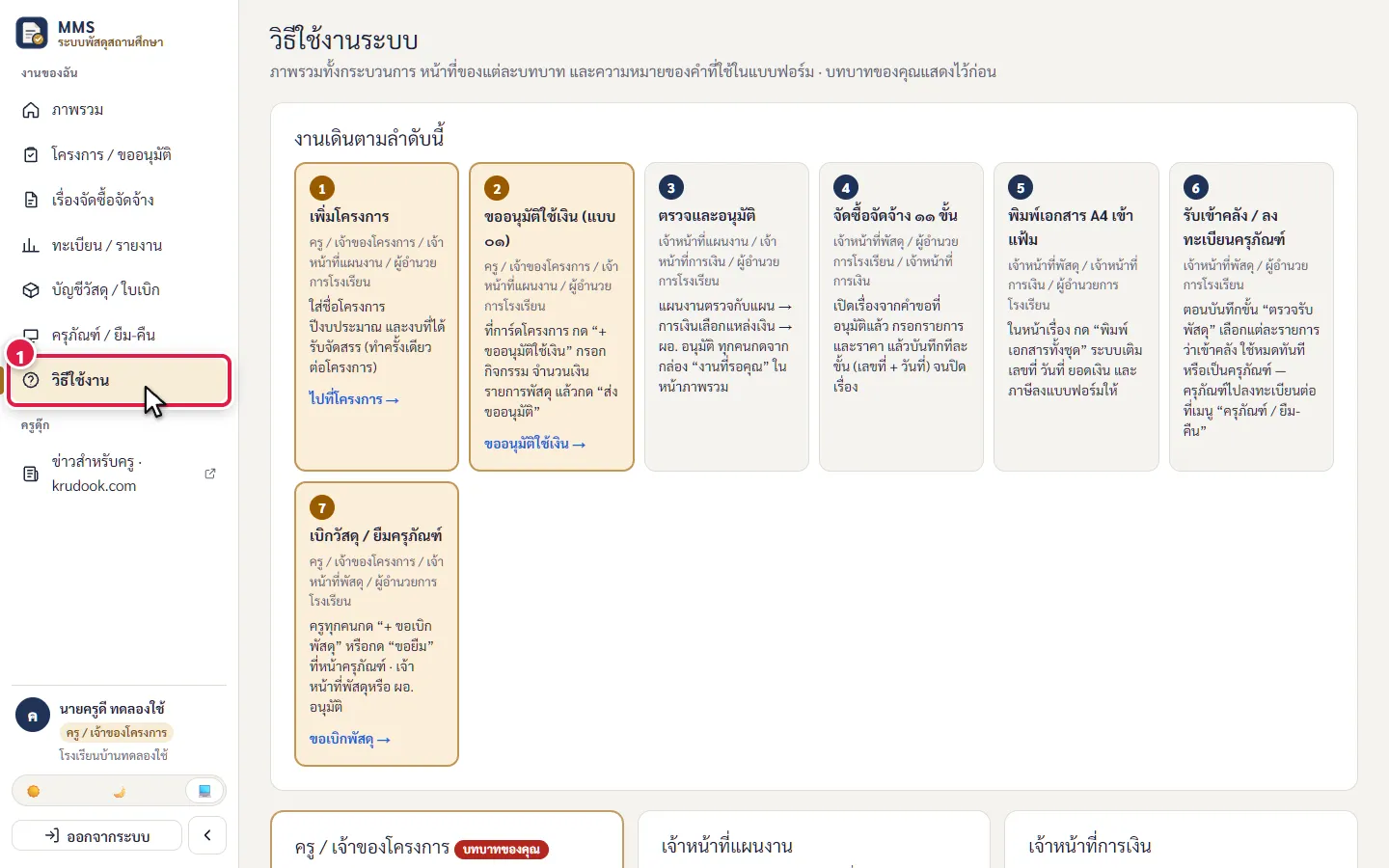
ถ้าลืมว่าต้องกดตรงไหน กดเมนู วิธีใช้งาน (กรอบ 1) ในระบบได้ทุกเมื่อ หน้านี้เรียงหน้าที่ของคุณไว้ก่อน พร้อมความหมายของคำในแบบฟอร์ม และในแบบฟอร์มก็มีปุ่ม ⓘ ข้างคำยาก ๆ ให้กดดูความหมายได้ทันทีครับ
สรุปบทนี้
- ลองเล่นที่เว็บทดลองได้ทันที ไม่ต้องสมัคร
- ใช้จริงต้องสมัครคนละบัญชี กดยืนยันอีเมล แล้วรอเขตหรือผู้ดูแลระบบอนุมัติ
- หน้าภาพรวมบอกงานที่รอคุณเสมอ เริ่มทำงานจากตรงนั้นได้เลยครับ