
คู่มือครูพัสดุ · บทที่ 4
เปิดเรื่องจัดซื้อจัดจ้าง กรอกราคาและกำหนดคุณลักษณะเฉพาะ
เจ้าหน้าที่พัสดุเปิดเรื่องจากคำขอที่ผู้อำนวยการอนุมัติแล้ว กรอกราคา ภาษีมูลค่าเพิ่ม ผู้ตรวจรับ กำหนดส่งมอบ และทำขั้นที่ ๒ คุณลักษณะเฉพาะหรือขอบเขตงาน (TOR)
ใครควรอ่าน: พัสดุผอ./รองฯ
เมื่อคำขอใช้เงินได้รับอนุมัติ เจ้าหน้าที่พัสดุ (หรือผู้อำนวยการ) เปิดเรื่องจัดซื้อจัดจ้าง หนึ่งเรื่องต่อหนึ่งการซื้อหรือการจ้าง ระบบออกเลขที่เรื่องให้เอง และคัดลอกรายการพัสดุจากคำขอมาให้ เหลือแค่เติมราคาครับ
ระบบนี้ใช้กับวิธีเฉพาะเจาะจง ซึ่งเป็นวิธีที่โรงเรียนใช้บ่อยที่สุด (วงเงินไม่เกิน ๕๐๐,๐๐๐ บาท ตาม พ.ร.บ.การจัดซื้อจัดจ้างฯ มาตรา ๕๖ (๒) (ข))
เปิดเรื่องใหม่
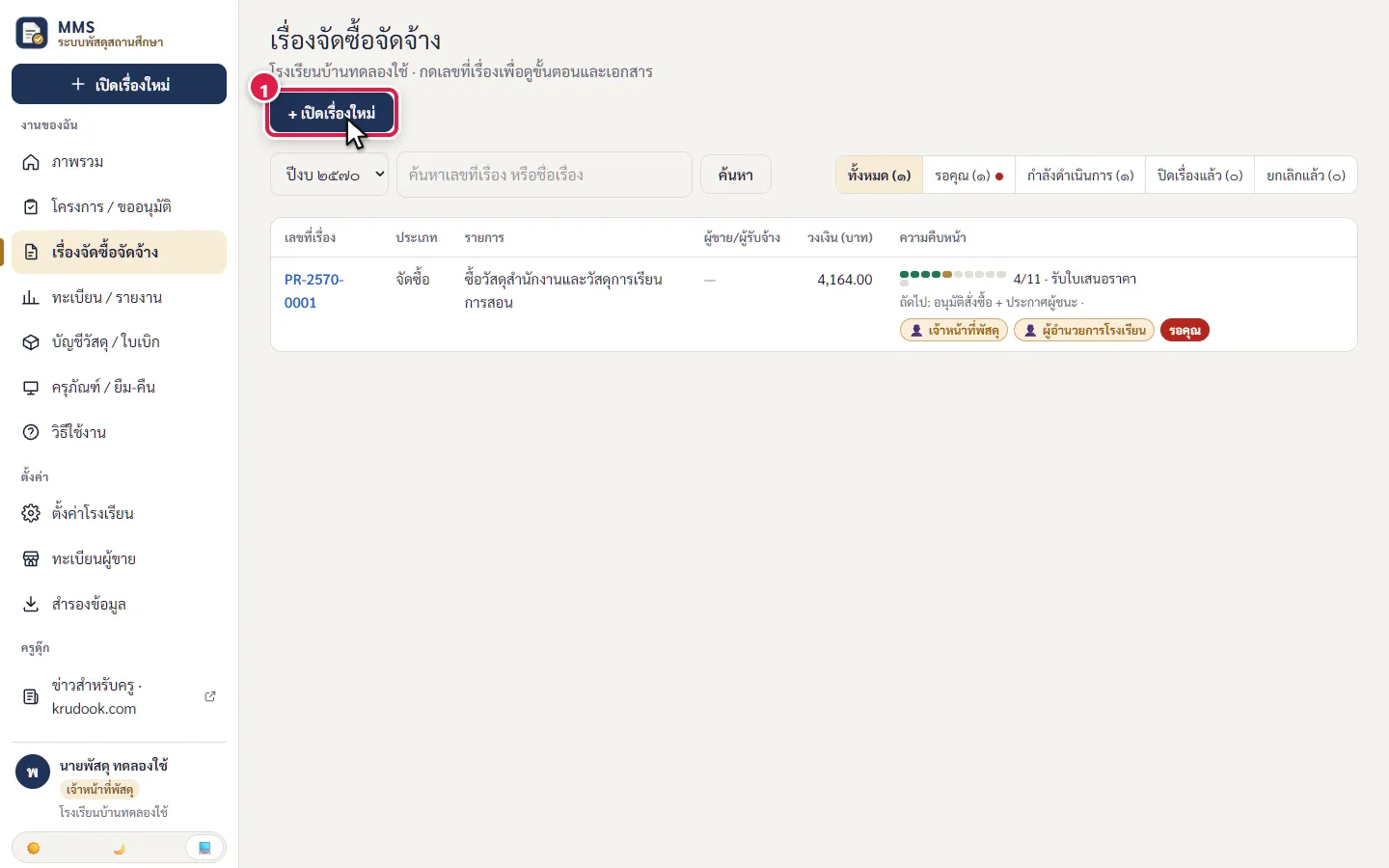
- เมนู เรื่องจัดซื้อจัดจ้าง แล้วกด + เปิดเรื่องใหม่ (กรอบ 1) หรือกดปุ่มเดียวกันที่มุมบนของเมนูซ้าย
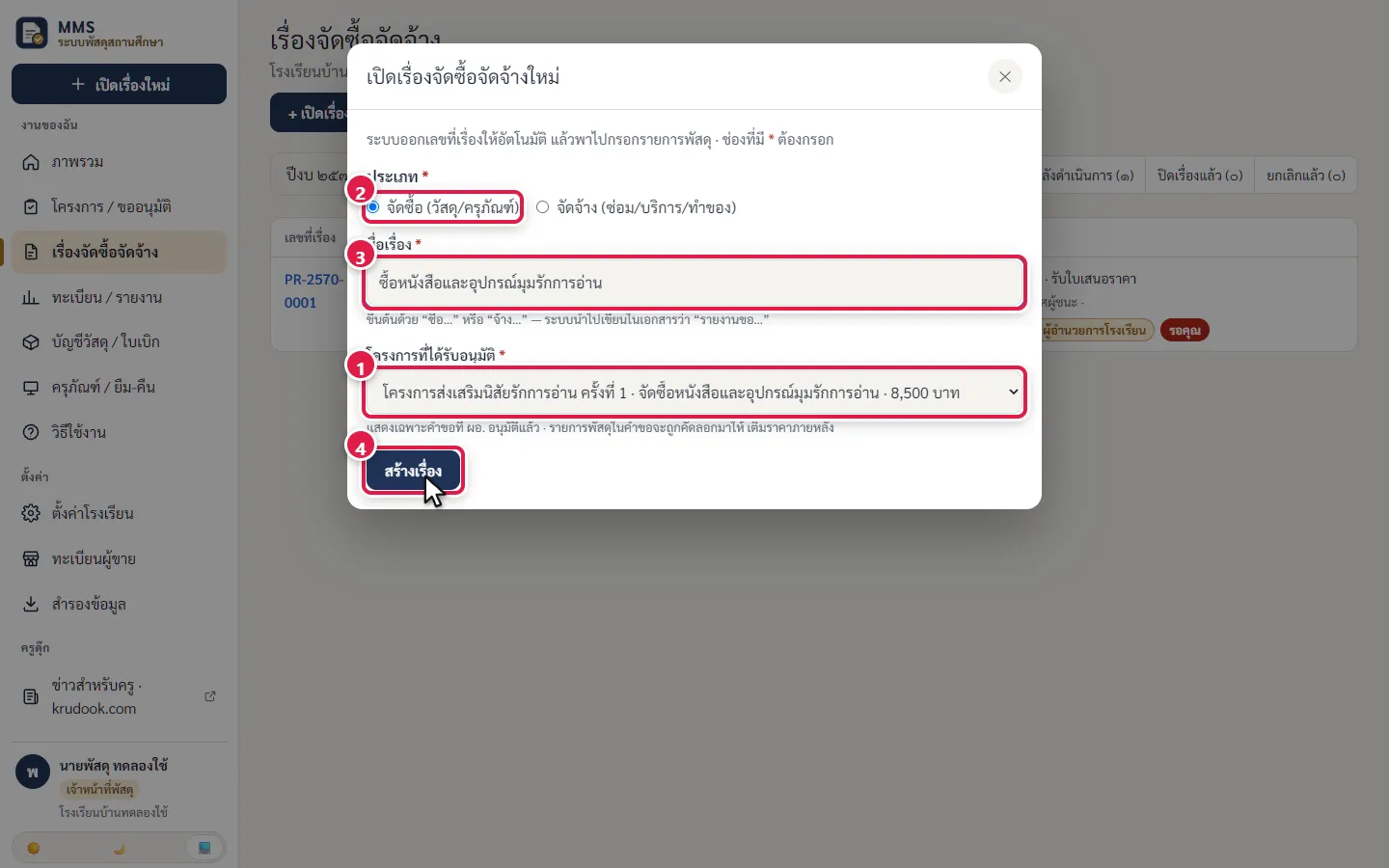
- เลือกโครงการที่ได้รับอนุมัติ (กรอบ 1) รายการนี้แสดงเฉพาะคำขอที่ ผอ. อนุมัติแล้ว
- เลือกประเภท (กรอบ 2) จัดซื้อ (วัสดุ/ครุภัณฑ์) หรือ จัดจ้าง (ซ่อม/บริการ/ทำของ)
- ตั้งชื่อเรื่อง (กรอบ 3) ขึ้นต้นด้วย “ซื้อ…” หรือ “จ้าง…” เพราะระบบนำไปเขียนในเอกสารว่า “รายงานขอ…”
- กด สร้างเรื่อง (กรอบ 4)
หน้ารายการเรื่องมีตัวกรอง รอคุณ / กำลังดำเนินการ / ปิดเรื่องแล้ว / ยกเลิกแล้ว และค้นหาด้วยเลขที่เรื่องหรือชื่อเรื่องได้ แถบสีในช่อง “ความคืบหน้า” บอกว่าเรื่องอยู่ขั้นไหน และขั้นต่อไปรอใครครับ
กรอกรายละเอียดและราคา
หลังสร้างเรื่อง ระบบพาไปหน้า แก้ไขรายละเอียดเรื่อง ทันที
- เขียนเหตุผลและความจำเป็น สั้น ๆ เช่น “วัสดุสำนักงานไม่เพียงพอต่อการใช้งาน”
- เลือกภาษีมูลค่าเพิ่ม (VAT) ของราคาที่กรอก ว่าราคารวม VAT แล้ว ยังไม่รวม (ระบบบวก 7% ให้) หรือร้านไม่ได้จด VAT
- ใส่ราคาต่อหน่วยของแต่ละรายการ (กรอบ 1–2) ช่องราคาสืบตลาดไม่บังคับ ใช้เมื่อสอบราคาจากร้านอื่นไว้เทียบ ระบบรวมเงิน แยกมูลค่าก่อนภาษีและ VAT ให้ที่ท้ายตาราง
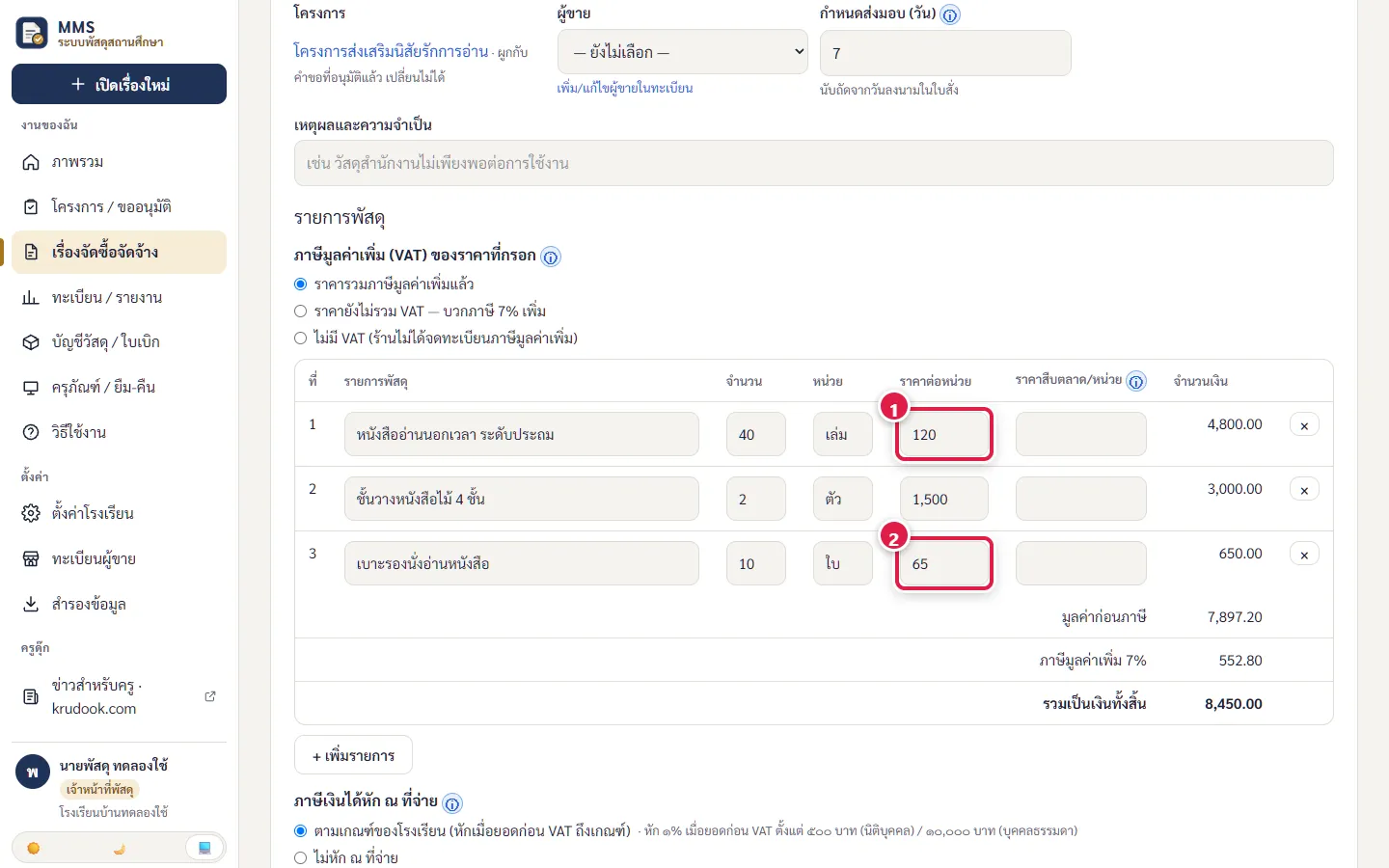
- เลือกภาษีเงินได้หัก ณ ที่จ่าย ปกติใช้ “ตามเกณฑ์ของโรงเรียน” (รายละเอียดอยู่ในบทที่ 7)
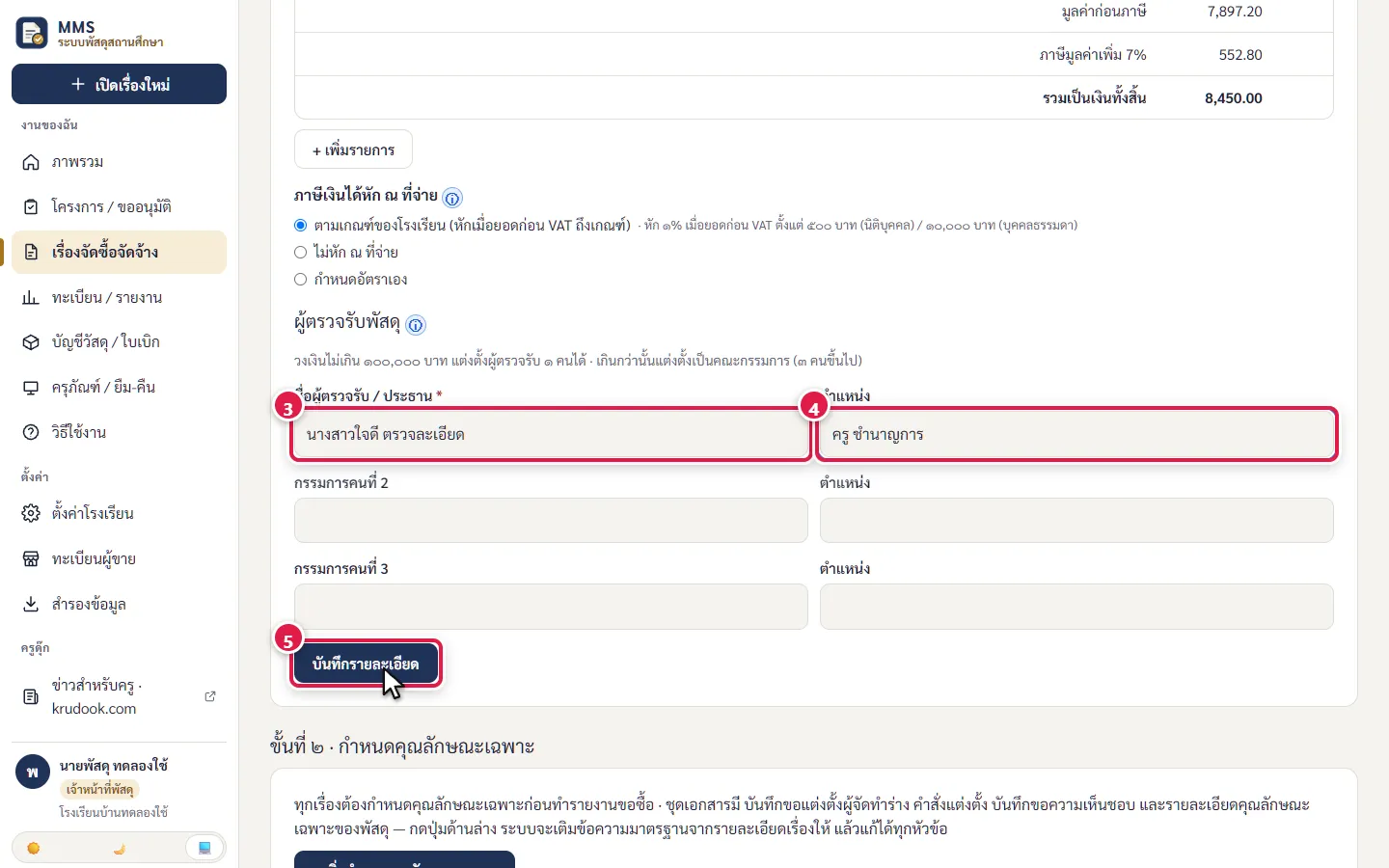
- กรอกผู้ตรวจรับพัสดุ ชื่อ (กรอบ 3) และตำแหน่ง (กรอบ 4) วงเงินไม่เกิน ๑๐๐,๐๐๐ บาท แต่งตั้ง ๑ คนได้ เกินกว่านั้นต้องเป็นคณะกรรมการ ๓ คนขึ้นไป (คนแรกเป็นประธาน) และผู้จัดซื้อจะเป็นผู้ตรวจรับเองไม่ได้
- กด บันทึกรายละเอียด (กรอบ 5)
ในหน้าเดียวกันยังมีช่องที่ควรกรอก
- กำหนดส่งมอบ (วัน) นับถัดจากวันลงนามในใบสั่ง ถ้าร้านส่งช้า ระบบคิดค่าปรับให้ตอนตรวจรับ
- ข้อมูลสำหรับทะเบียนคุมและรายงาน สขร. ได้แก่ เลขที่โครงการในระบบ e-GP และเหตุผลสนับสนุน (ระบบใส่ข้อ ๑ ให้ เปลี่ยนได้) กรอกภายหลังได้แม้ออกใบสั่งแล้ว
ระบบเตือนวงเงิน: ยอดรวมเกิน ๑๐๐,๐๐๐ บาท ระบบเตือนว่าห้ามแบ่งซื้อเพื่อเลี่ยงการตั้งคณะกรรมการตรวจรับ และถ้าเกิน ๕๐๐,๐๐๐ บาท จะเตือนว่าเกินวงเงินวิธีเฉพาะเจาะจงครับ
ขั้นที่ ๒: กำหนดคุณลักษณะเฉพาะ / ขอบเขตงาน (TOR)
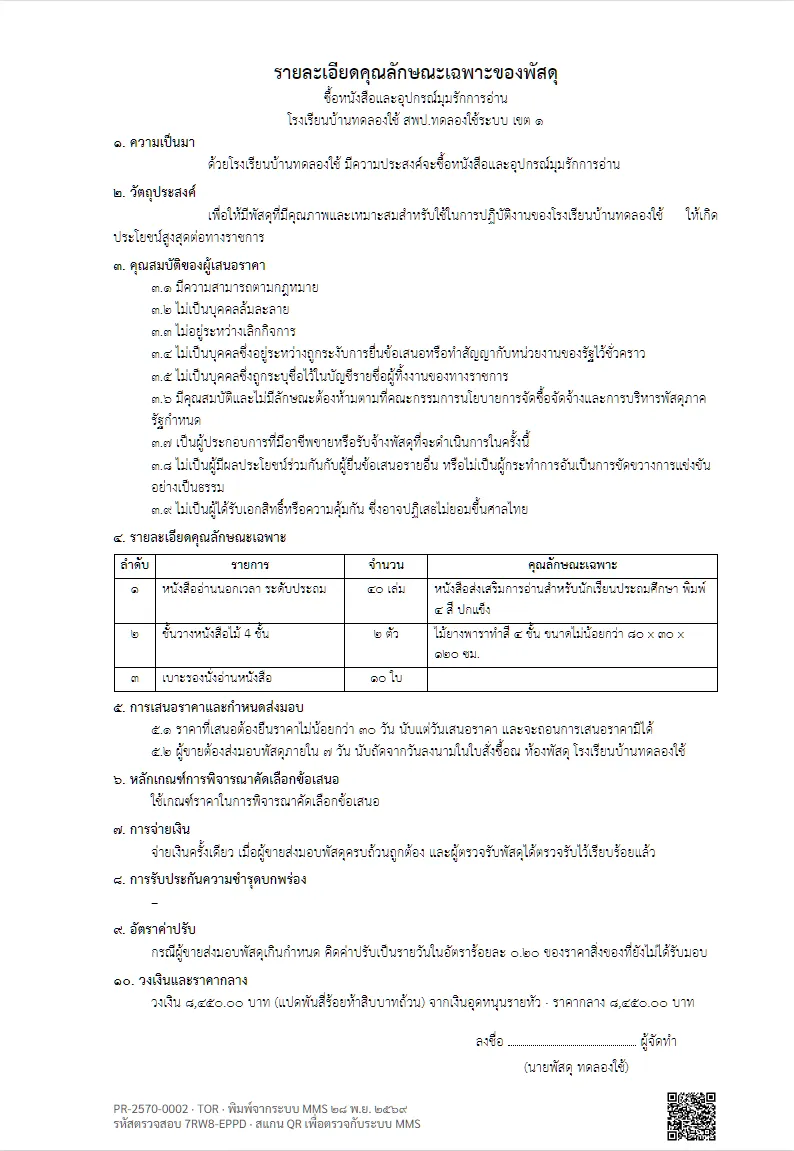
ทุกเรื่องต้องทำขั้นนี้ก่อนรายงานขอซื้อขอจ้าง งานซื้อเรียกว่าคุณลักษณะเฉพาะ งานจ้างเรียกว่าขอบเขตงาน (TOR) ชุดเอกสารมี ๔ ฉบับ: บันทึกขอแต่งตั้งผู้จัดทำร่าง คำสั่งแต่งตั้ง บันทึกขอความเห็นชอบ และตัวรายละเอียดคุณลักษณะเฉพาะ
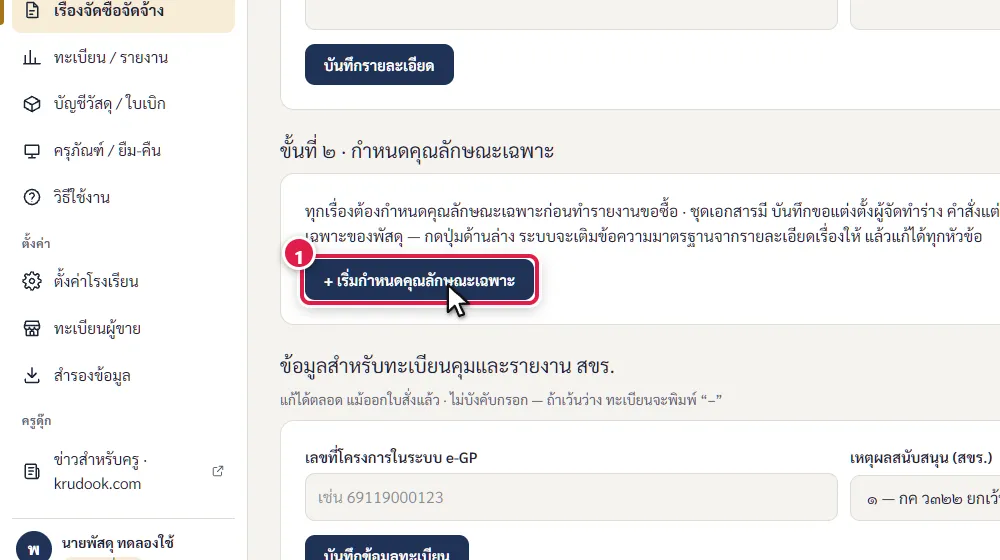
- ที่ส่วน ขั้นที่ ๒ ด้านล่างหน้าแก้ไข กด + เริ่มกำหนดคุณลักษณะเฉพาะ (กรอบ 1) ระบบเติมข้อความมาตรฐานจากรายละเอียดเรื่องให้
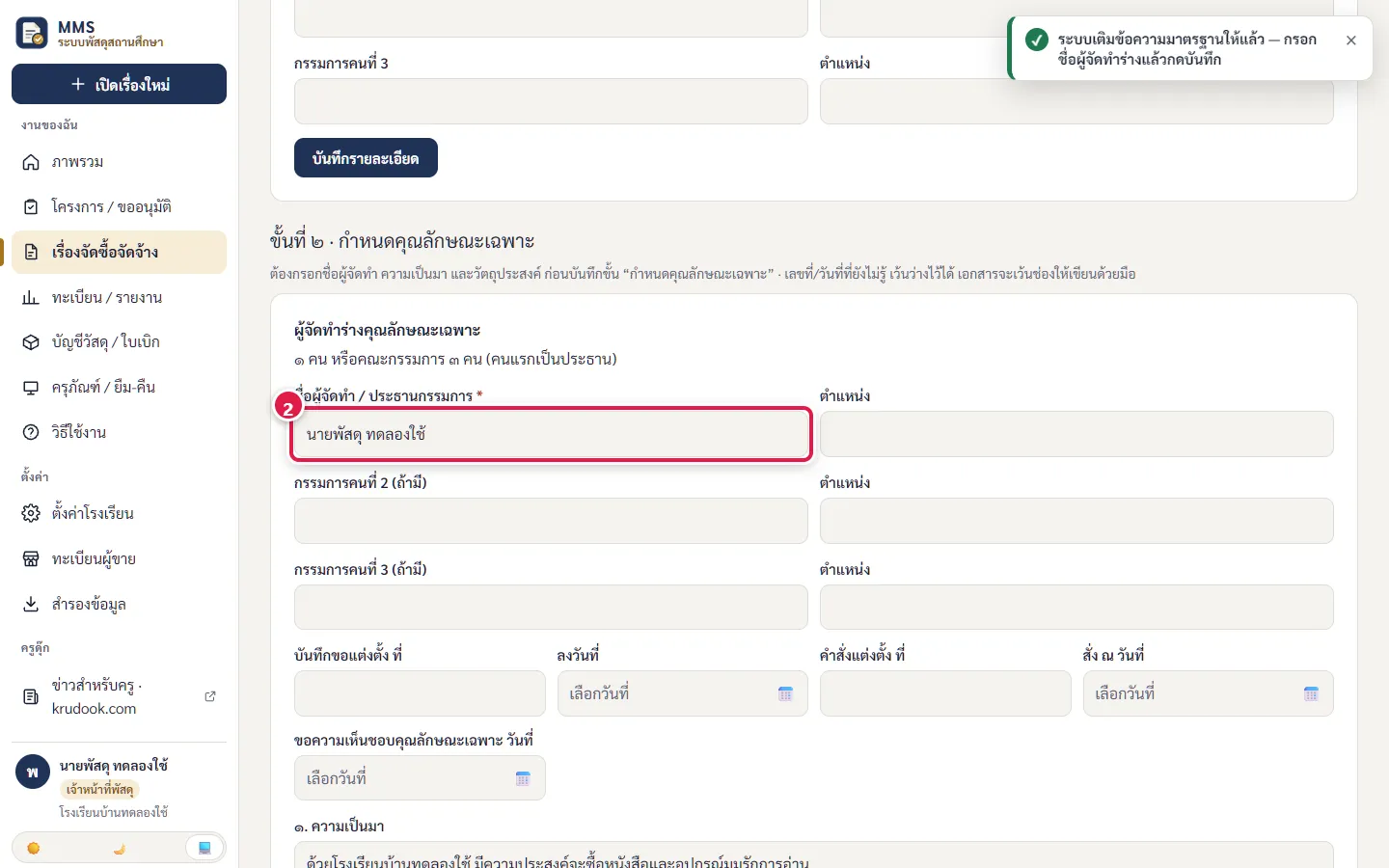
- กรอกชื่อผู้จัดทำ / ประธานกรรมการ (กรอบ 2)
- เขียนคุณลักษณะของแต่ละรายการ (กรอบ 3) เช่น ขนาด วัสดุ มาตรฐาน การรับประกัน หัวข้ออื่นแก้ได้ทุกข้อ ส่วนข้อระยะเวลาส่งมอบ ค่าปรับ และวงเงิน ระบบเติมจากรายละเอียดเรื่องให้
- กด บันทึกคุณลักษณะเฉพาะ (กรอบ 4)
หน้าเรื่อง: ศูนย์กลางของงานจัดซื้อ
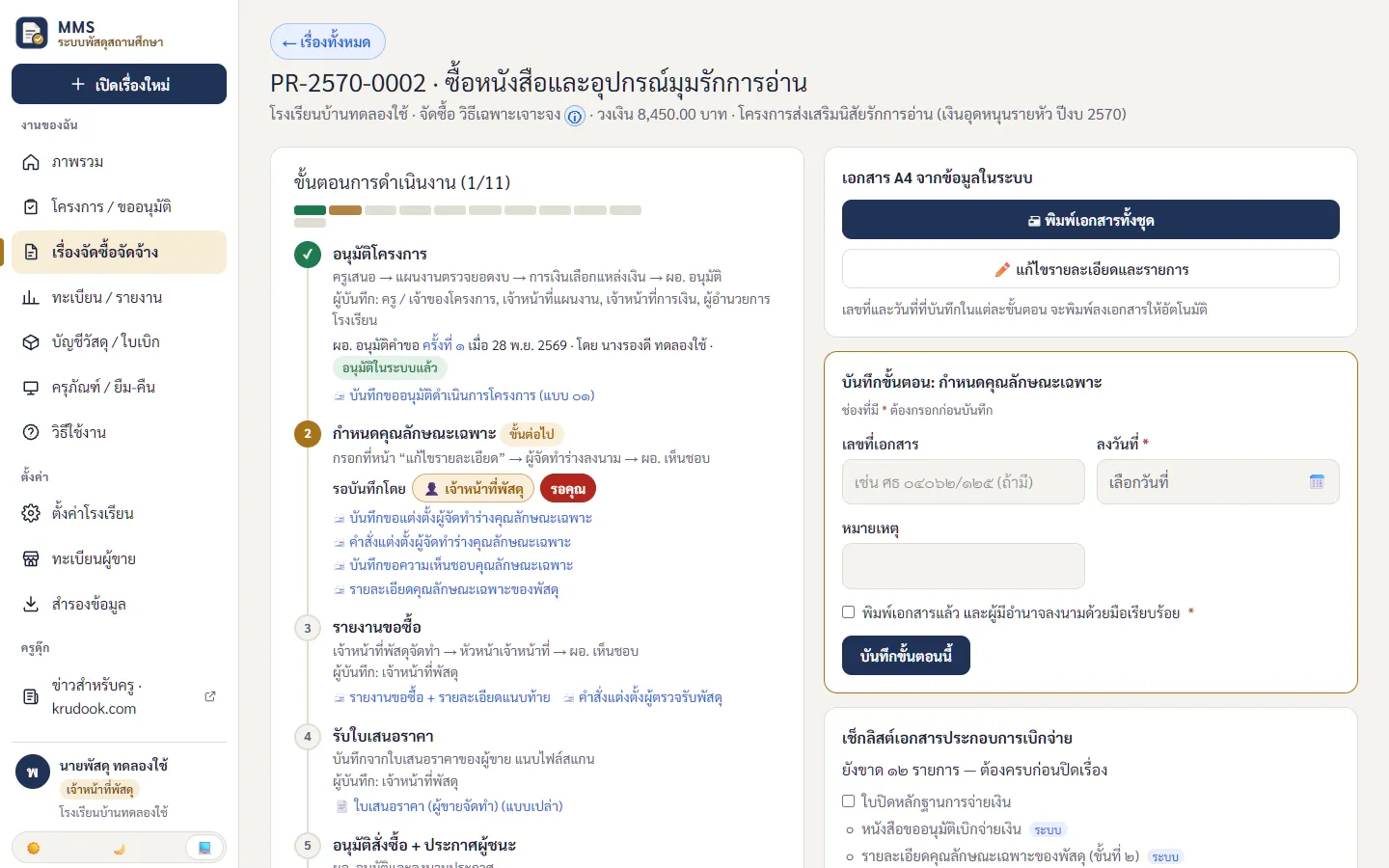
กด ← กลับไปหน้าเรื่อง จะเห็นหน้าเรื่องที่ใช้ทำงานต่อจนจบ
- ซ้าย: ขั้นตอนการดำเนินงาน ๑๑ ขั้น แต่ละขั้นบอกว่าใครบันทึก ใต้ขั้นมีลิงก์เอกสาร A4 ของขั้นนั้น
- ขวาบน: ปุ่ม พิมพ์เอกสารทั้งชุด และ แก้ไขรายละเอียดและรายการ
- ขวากลาง: กล่อง บันทึกขั้นตอน ของขั้นถัดไป (เห็นเฉพาะคนที่มีหน้าที่ในขั้นนั้น)
- ขวาล่าง: เช็กลิสต์เอกสารประกอบการเบิกจ่าย ที่ต้องครบก่อนปิดเรื่อง
ขั้นต่อไปทำอย่างไร อ่านต่อในบทที่ 5 ครับ