
คู่มือครูพัสดุ · บทที่ 5
บันทึกงานจัดซื้อจัดจ้าง ๑๑ ขั้น
ทีละขั้นตั้งแต่อนุมัติโครงการจนปิดเรื่อง ใครบันทึกขั้นไหน กรอกเลขที่และวันที่อย่างไร เลือกร้านที่ชนะ ออกใบสั่งซื้อ และเรื่องที่ต้องทำในระบบ e-GP
ใครควรอ่าน: พัสดุผอ./รองฯการเงิน
ทุกเรื่องเดินตาม ๑๑ ขั้นเดียวกัน ทุกขั้นบันทึกแบบเดียวกันคือ เลขที่เอกสาร + วันที่ แล้วระบบนำไปพิมพ์ลงเอกสาร A4 ให้เองครับ
ตาราง ๑๑ ขั้น
| ขั้น | ชื่อขั้น | ใครบันทึก | เอกสารที่ได้ |
|---|---|---|---|
| ๑ | อนุมัติโครงการ | ระบบบันทึกให้เมื่อ ผอ. อนุมัติคำขอ | บันทึกขออนุมัติดำเนินการโครงการ (แบบ ๐๑) |
| ๒ | กำหนดคุณลักษณะเฉพาะ / ขอบเขตงาน (TOR) | เจ้าหน้าที่พัสดุ | บันทึกขอแต่งตั้ง คำสั่งแต่งตั้ง บันทึกขอความเห็นชอบ รายละเอียดคุณลักษณะเฉพาะ |
| ๓ | รายงานขอซื้อ / ขอจ้าง | เจ้าหน้าที่พัสดุ | รายงานขอซื้อพร้อมรายละเอียดแนบท้าย คำสั่งแต่งตั้งผู้ตรวจรับพัสดุ |
| ๔ | รับใบเสนอราคา | เจ้าหน้าที่พัสดุ | ใบเสนอราคา (ผู้ขายจัดทำ มีแบบเปล่าให้พิมพ์) |
| ๕ | อนุมัติสั่งซื้อ + ประกาศผู้ชนะ | เจ้าหน้าที่พัสดุ หรือ ผอ. | รายงานผลการพิจารณาและขออนุมัติสั่งซื้อ ประกาศผู้ชนะการเสนอราคา |
| ๖ | ออกใบสั่งซื้อ / สั่งจ้าง | เจ้าหน้าที่พัสดุ หรือ ผอ. | ใบสั่งซื้อ / ใบสั่งจ้าง |
| ๗ | รับของ / ส่งมอบงาน | เจ้าหน้าที่พัสดุ | ใบส่งของ (ผู้ขายจัดทำ) หรือใบส่งมอบงาน |
| ๘ | ตรวจรับพัสดุ | เจ้าหน้าที่พัสดุ | ใบตรวจรับพัสดุ |
| ๙ | ขออนุมัติเบิกจ่าย | เจ้าหน้าที่พัสดุ หรือการเงิน | รายงานผลการตรวจรับและขออนุมัติเบิกจ่าย บันทึกขออนุมัติเบิกจ่ายเงิน |
| ๑๐ | จ่ายเงินแล้ว | เจ้าหน้าที่การเงิน | ใบสำคัญรับเงิน หนังสือรับรองการหักภาษี ณ ที่จ่าย |
| ๑๑ | ปิดเรื่อง / เข้าแฟ้ม | เจ้าหน้าที่พัสดุ | ใบปะหน้าแฟ้มหลักฐาน |
ขั้น ๗ และ ๘ ของงานซื้อบันทึกพร้อมกันเป็นครั้ง ๆ ตามที่ร้านส่งของ อ่านในบทที่ 6 ส่วนขั้น ๙–๑๐ อ่านในบทที่ 7 ครับ
วิธีบันทึกหนึ่งขั้น
ขั้นที่ต้องให้ผู้มีอำนาจลงนาม (เช่น รายงานขอซื้อ ประกาศ ใบสั่งซื้อ) ทำตามลำดับนี้
- ใต้ชื่อขั้นในหน้าเรื่อง กดลิงก์เอกสารที่มีรูปเครื่องพิมพ์ เพื่อพิมพ์ A4 ไปให้ลงนาม
- ลงนามด้วยมือบนกระดาษเรียบร้อยแล้ว กลับมาที่กล่อง บันทึกขั้นตอน ด้านขวา
- กรอกเลขที่เอกสาร (กรอบ 1) เช่น ศธ ๐๔๐๖๒/๑๒๕ และเลือกลงวันที่ (กรอบ 2) ช่องวันที่กดแล้วมีปฏิทินและปุ่ม “วันนี้”
- ติ๊ก พิมพ์เอกสารแล้ว และผู้มีอำนาจลงนามด้วยมือเรียบร้อย (กรอบ 3)
- กด บันทึกขั้นตอนนี้ (กรอบ 4)
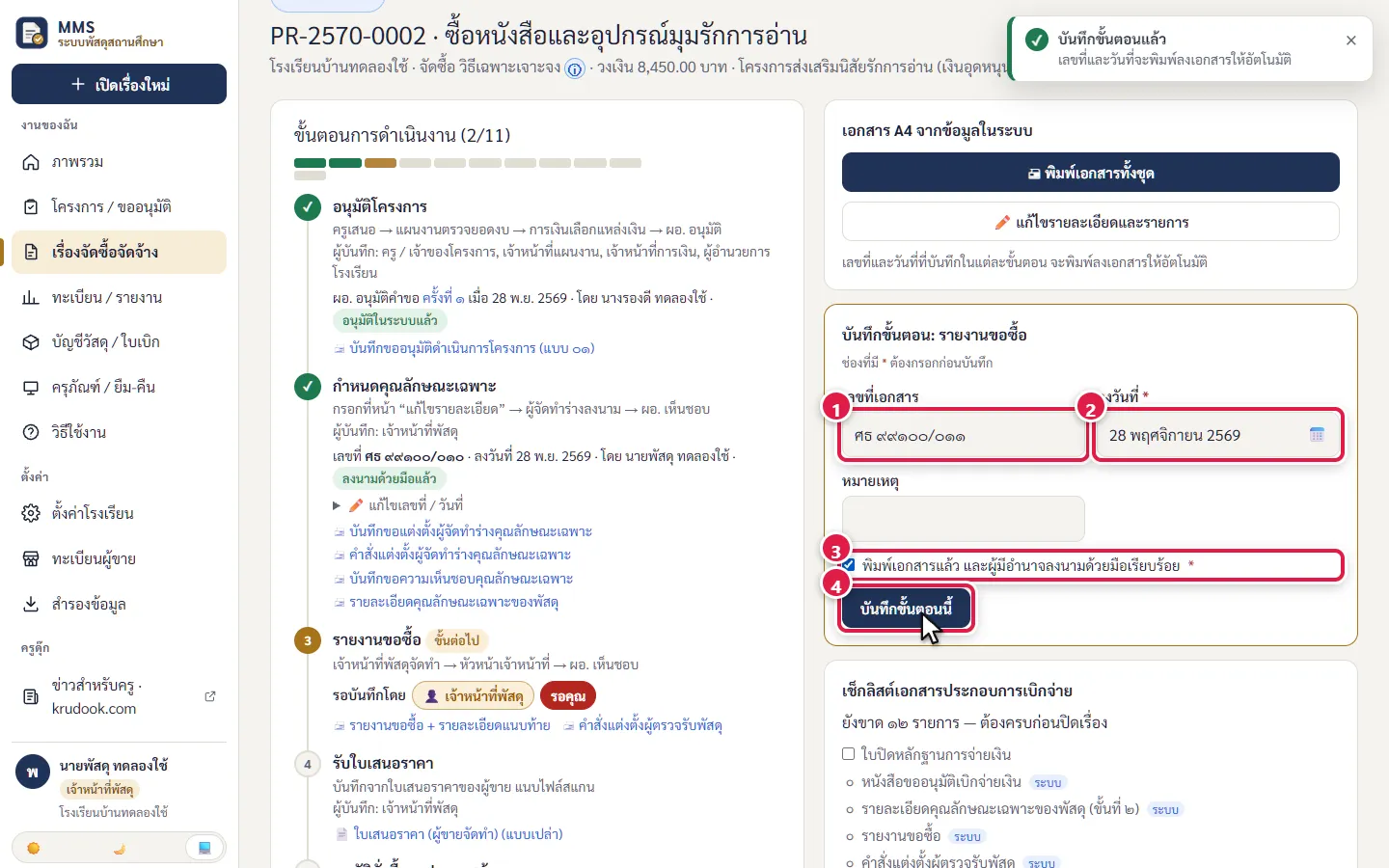
เลขที่และวันที่ที่บันทึกจะพิมพ์ลงเอกสารฉบับนั้นและฉบับที่อ้างถึงให้อัตโนมัติ บันทึกผิดแก้ได้ที่ลิงก์ แก้ไขเลขที่ / วันที่ ใต้ขั้นนั้น ระบบเก็บชื่อผู้แก้และวันที่ไว้
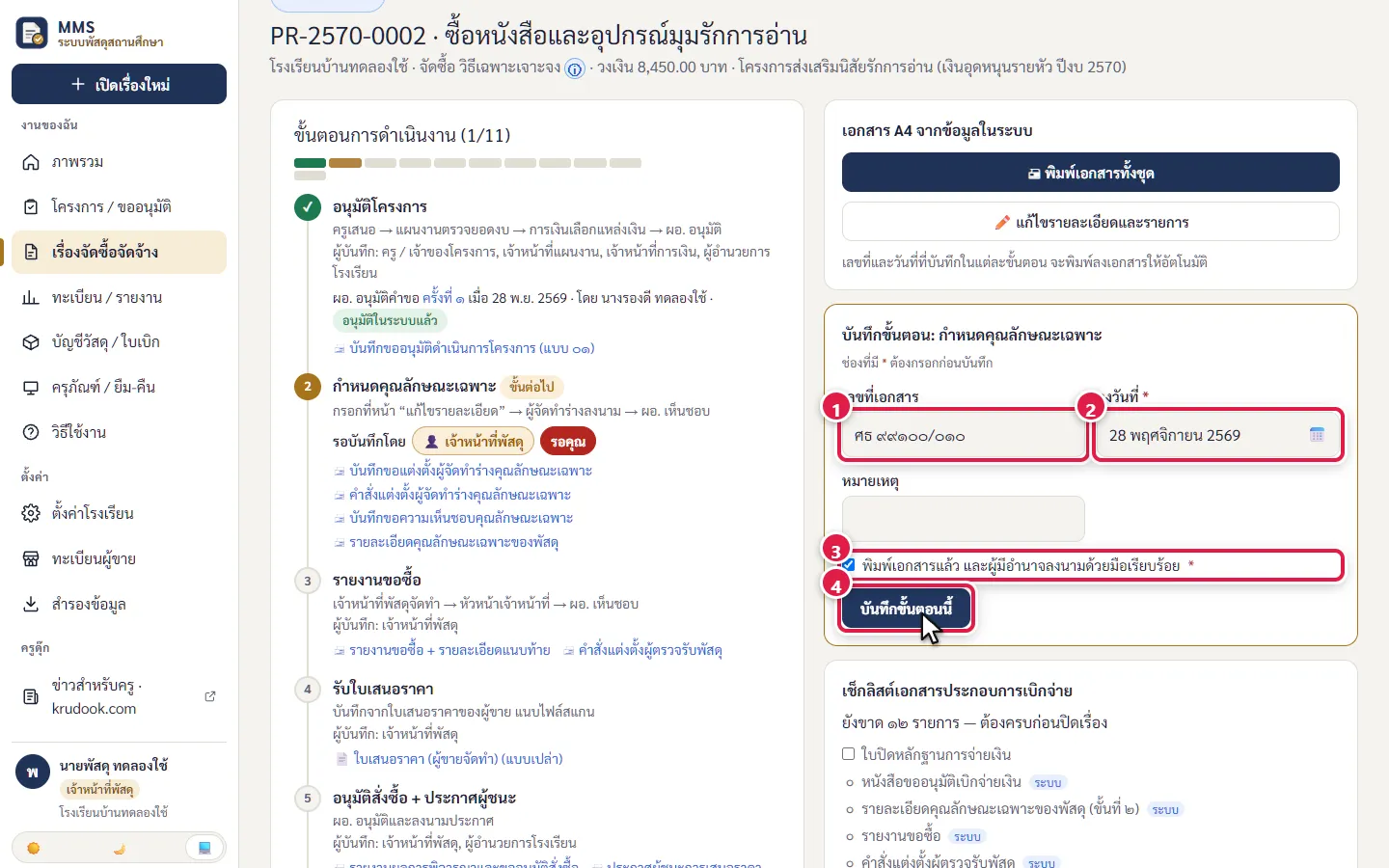
ขั้น ๒ และ ๓
บันทึกขั้น ๒ หลังผู้จัดทำร่างลงนามและ ผอ. เห็นชอบคุณลักษณะเฉพาะ (ต้องกรอกคุณลักษณะในหน้าแก้ไขก่อน ไม่อย่างนั้นระบบแจ้งว่ายังขาดอะไร) จากนั้นบันทึกขั้น ๓ รายงานขอซื้อแบบเดียวกัน
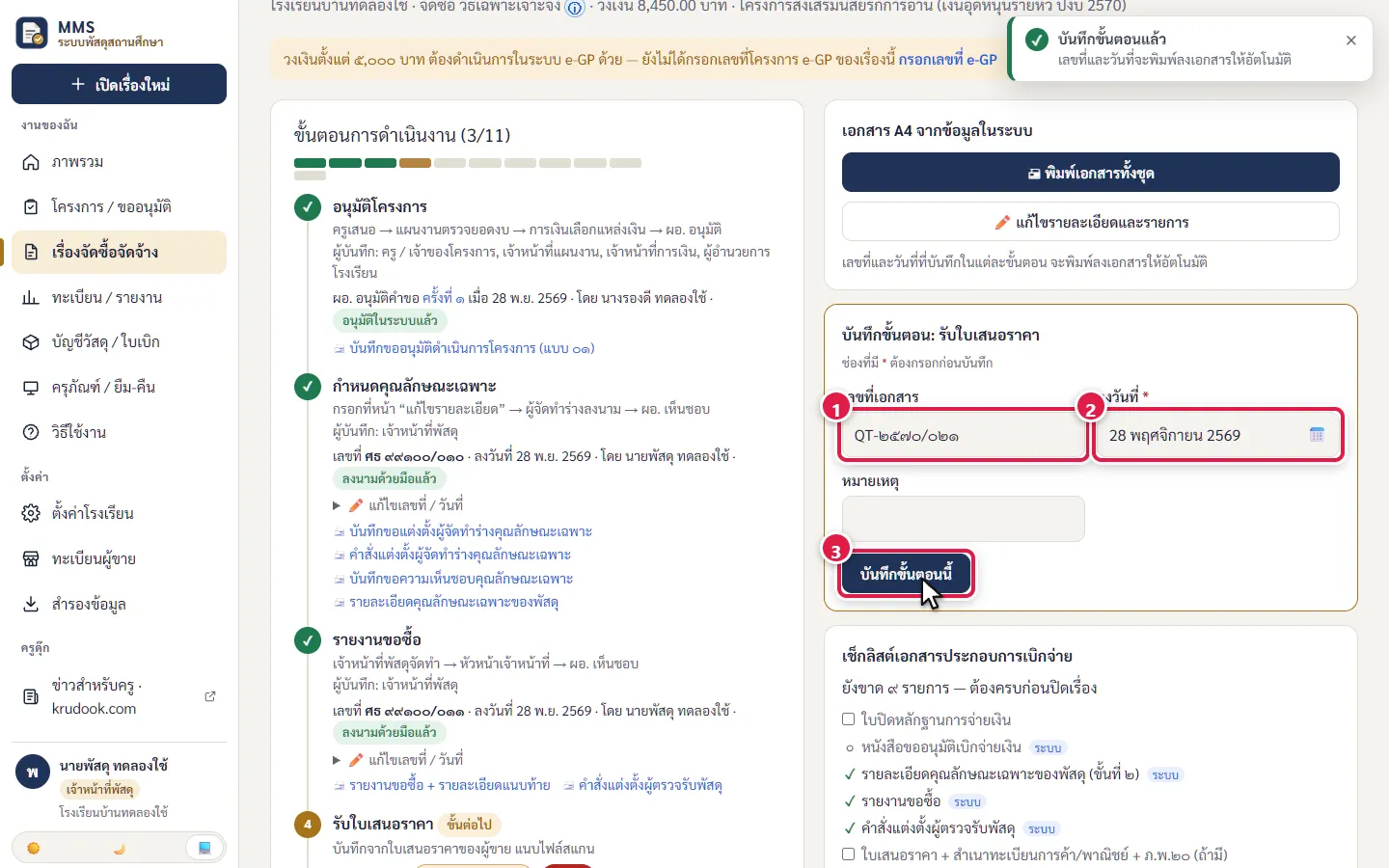
ขั้น ๔ รับใบเสนอราคา
ใบเสนอราคามาจากร้าน ไม่ต้องลงนามในระบบ กรอกเลขที่ใบเสนอราคาของร้าน (ถ้ามี) เช่น QT-0158 และวันที่ แล้วกดบันทึก
เมื่อบันทึกถึงขั้นนี้ หน้าเรื่องจะบอกว่าขั้นต่อไป รอผู้อำนวยการ อยู่
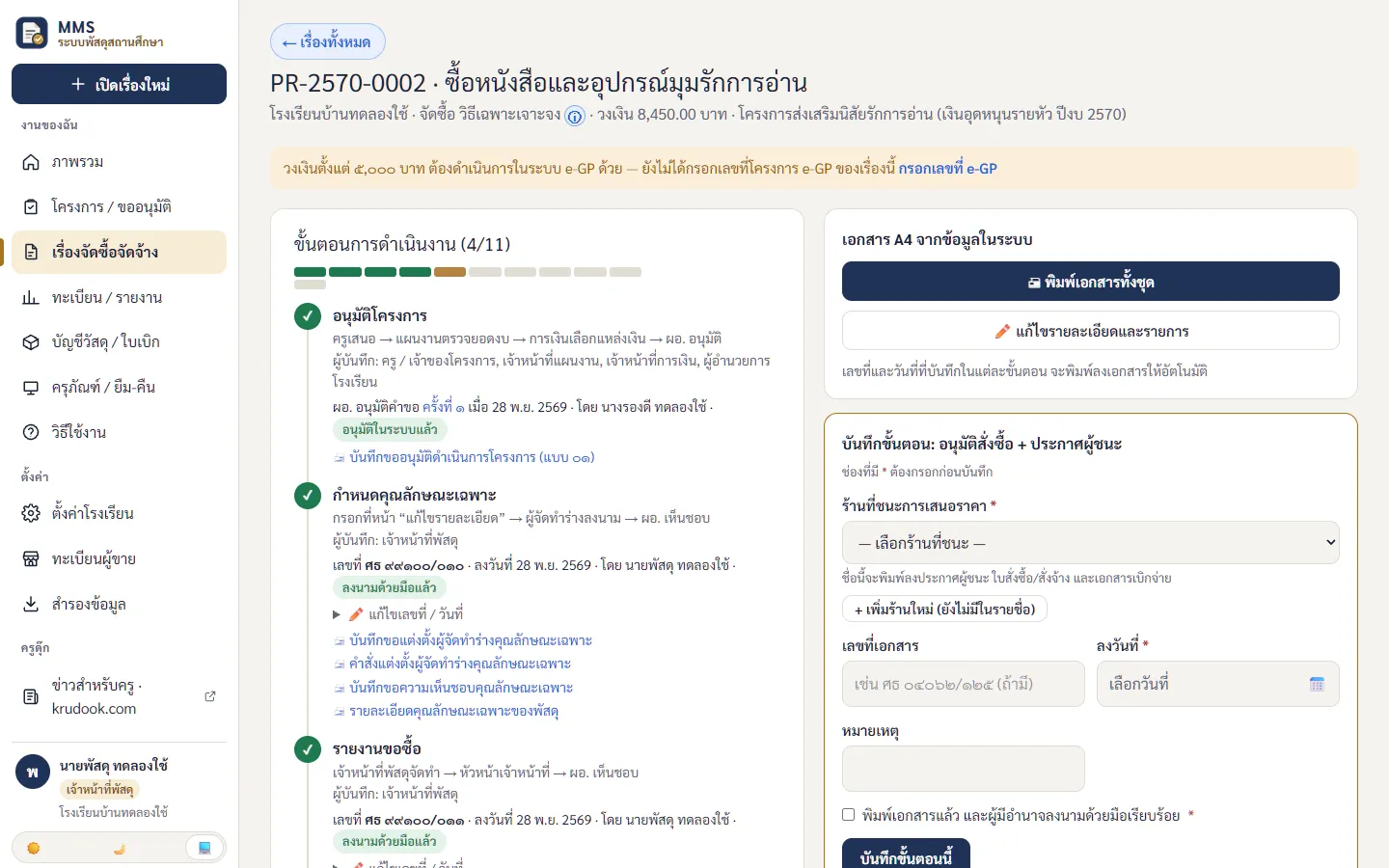
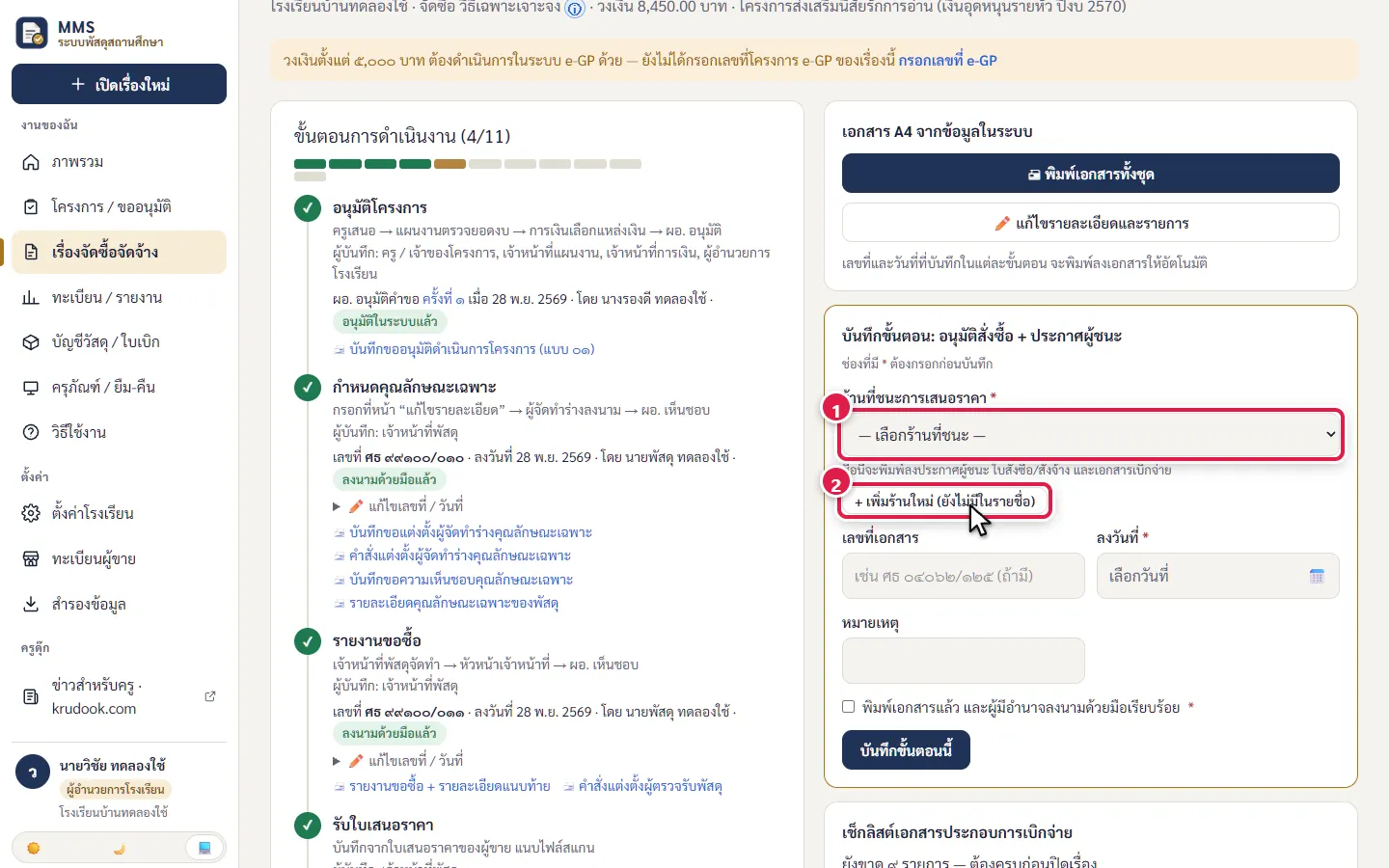
ขั้น ๕ อนุมัติสั่งซื้อ และเลือกร้านที่ชนะ
ขั้นนี้ต้องเลือกร้านที่ชนะการเสนอราคา ชื่อร้านจะพิมพ์ลงประกาศผู้ชนะ ใบสั่งซื้อ และเอกสารเบิกจ่ายทุกฉบับ
- ในกล่องบันทึกขั้นตอน เลือกร้านจากรายชื่อ (กรอบ 1) ร้านที่ไม่จด VAT จะมีวงเล็บบอก และระบบตั้งราคาเป็น “ไม่มี VAT” ให้
- ถ้ายังไม่มีร้านนี้ในทะเบียน กด + เพิ่มร้านใหม่ (ยังไม่มีในรายชื่อ) (กรอบ 2)
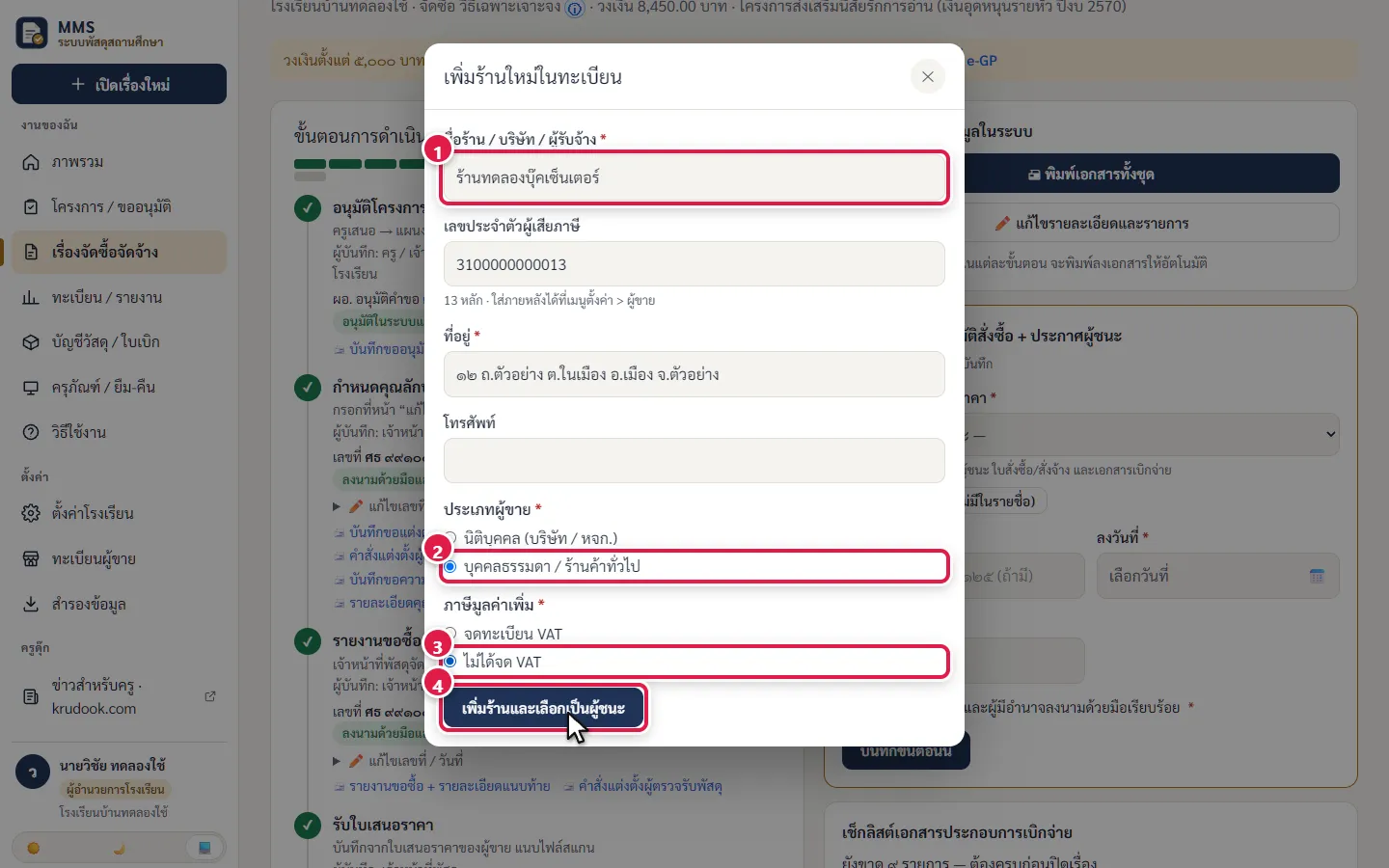
- กรอกชื่อร้าน (กรอบ 1) เลขประจำตัวผู้เสียภาษี ๑๓ หลัก ที่อยู่ โทรศัพท์ แล้วเลือกประเภทผู้ขาย (กรอบ 2) ว่าเป็นนิติบุคคล (บริษัท / หจก.) หรือบุคคลธรรมดา / ร้านค้าทั่วไป และเลือกว่าจดทะเบียน VAT หรือไม่ (กรอบ 3) สองข้อนี้มีผลกับภาษีหัก ณ ที่จ่าย
- กด เพิ่มร้านและเลือกเป็นผู้ชนะ (กรอบ 4)
- กรอกเลขที่ วันที่ ติ๊กยืนยันการลงนาม (กรอบ 2) แล้วกด บันทึกขั้นตอนนี้ (กรอบ 3)
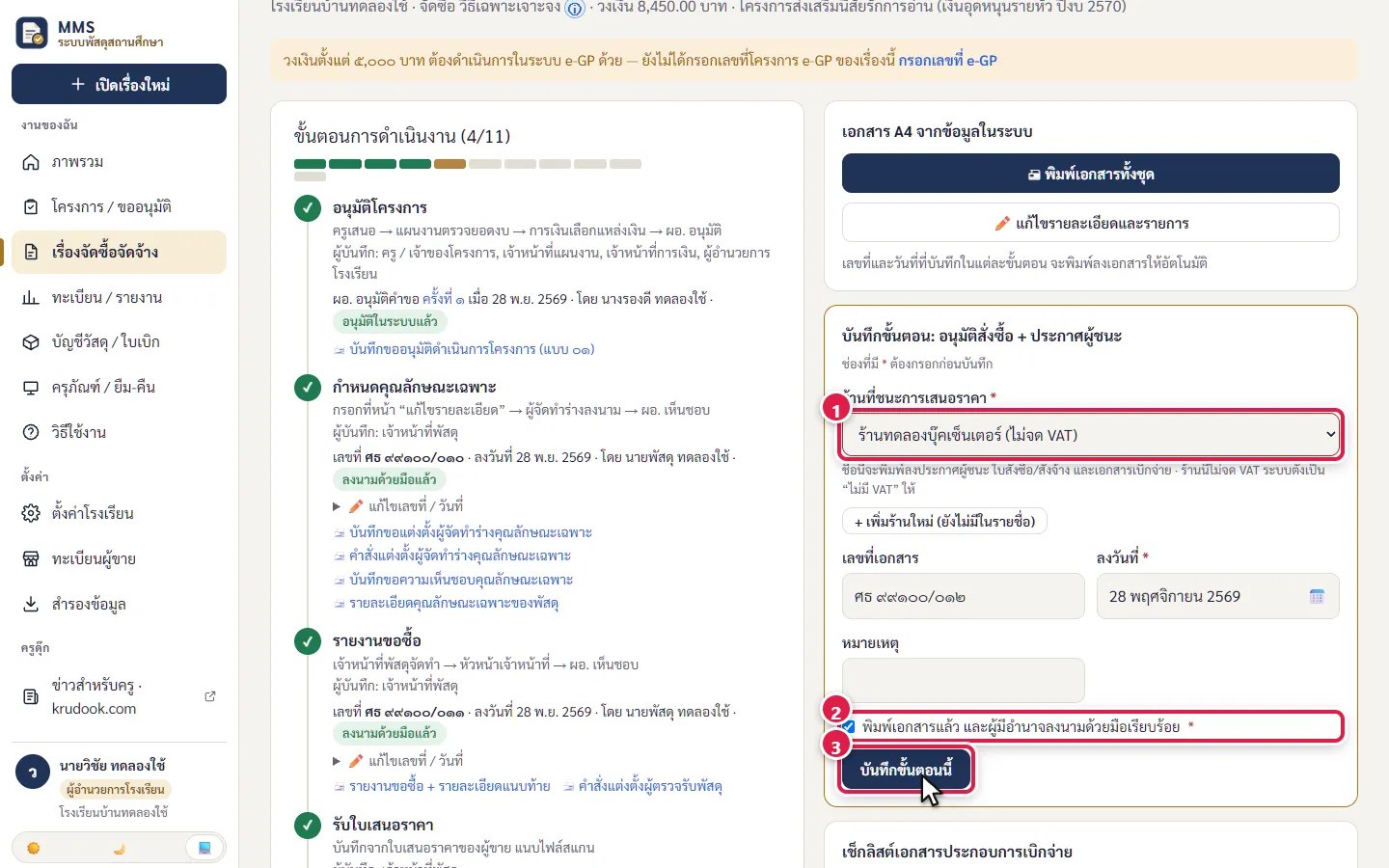
ผอ. บันทึกขั้น ๕–๖ เองได้ หรือให้เจ้าหน้าที่พัสดุบันทึกหลัง ผอ. ลงนามบนกระดาษแล้วก็ได้ครับ
ขั้น ๖ ออกใบสั่งซื้อ / สั่งจ้าง
พิมพ์ใบสั่งซื้อให้ ผอ. ลงนามผู้สั่งซื้อ และให้ร้านลงนามรับใบสั่งซื้อ แล้วบันทึกเลขที่ใบสั่งและวันที่ลงนาม วันนี้คือวันเริ่มนับกำหนดส่งมอบ
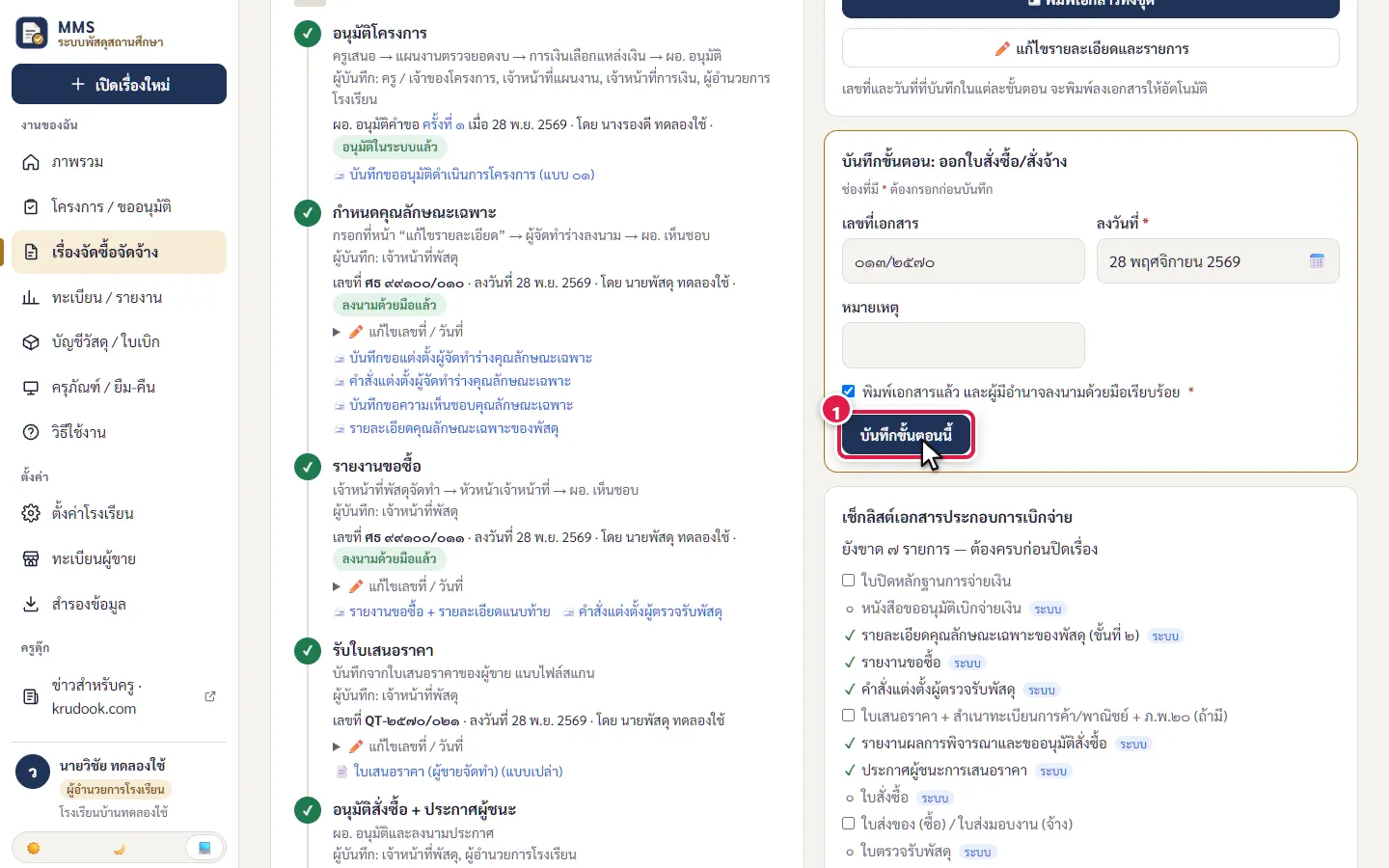
เมื่อบันทึกขั้นนี้ ระบบลงทะเบียนคุมการจัดซื้อ/จัดจ้างให้อัตโนมัติ (ดูบทที่ 11) และหลังออกใบสั่งแล้ว รายการและราคาจะถูกล็อก ถ้าบันทึกผู้ขายหรือภาษีผิด แก้ได้ที่หน้าแก้ไขในส่วน แก้ไขผู้ขายและภาษี (กรณีบันทึกผิด)
e-GP: เรื่องที่วงเงินตั้งแต่ ๕,๐๐๐ บาท ต้องทำในระบบ e-GP ของกรมบัญชีกลางด้วย ถ้ายังไม่กรอกเลขโครงการ e-GP หน้าเรื่องจะมีแถบเตือนพร้อมลิงก์ กรอกเลขที่ e-GP ให้กรอกเลขไว้ เพื่อให้ทะเบียนคุมและรายงาน สขร. ครบถ้วนครับ
ยกเลิกเรื่องที่ผิดพลาด
ที่ท้ายหน้าเรื่องมีกล่อง ยกเลิกเรื่องนี้ ใส่เหตุผลแล้วกด ยกเลิกเรื่อง เรื่องจะยังอยู่เป็นประวัติแต่ทำต่อไม่ได้ และคำขอใช้เงินที่ผูกอยู่จะถูกยกเลิกตาม ยอดจึงคืนเป็นงบคงเหลือ
| เรื่องอยู่ขั้นไหน | ใครยกเลิกได้ |
|---|---|
| ก่อนออกใบสั่งซื้อ | เจ้าหน้าที่พัสดุ หรือ ผอ. |
| ออกใบสั่งซื้อแล้ว | ผอ. เท่านั้น |
| จ่ายเงินแล้ว | เจ้าหน้าที่การเงิน หรือ ผอ. ต้องได้รับเงินคืนก่อน แล้วบันทึกเลขที่หลักฐาน วันที่ และยอดคืนเงิน |
สรุปบทนี้
- ทุกขั้นกรอกแค่เลขที่กับวันที่ ระบบเติมลงเอกสารให้
- ขั้นที่ต้องลงนาม พิมพ์ก่อน ลงนาม แล้วค่อยติ๊กยืนยันและบันทึก
- ขั้น ๕ เลือกร้านที่ชนะ ขั้น ๖ ออกใบสั่งแล้วระบบลงทะเบียนคุมให้ครับ