
คู่มือครูพัสดุ · บทที่ 3
โครงการและการขออนุมัติใช้เงิน (แบบ ๐๑)
เพิ่มโครงการกับงบที่ได้รับ ยื่นขออนุมัติใช้เงินพร้อมรายการพัสดุ แล้วผ่านการตรวจของแผนงาน การเงิน และอนุมัติของผู้อำนวยการ พร้อมพิมพ์บันทึกขออนุมัติดำเนินการโครงการ (แบบ ๐๑)
ใครควรอ่าน: ครูแผนงานการเงินผอ./รองฯ
ทุกเรื่องจัดซื้อจัดจ้างในระบบเริ่มจากคำขออนุมัติใช้เงินที่ผู้อำนวยการอนุมัติแล้วครับ ลำดับคือ
ครูเสนอ → เจ้าหน้าที่แผนงานตรวจกับแผน → เจ้าหน้าที่การเงินเลือกแหล่งเงิน → ผู้อำนวยการอนุมัติ
แต่ละคนเห็นงานของตัวเองในกล่อง “งานที่รอคุณ” ที่หน้าภาพรวม ไม่ต้องเดินเอกสารไปหาใคร
เพิ่มโครงการ (ทำครั้งเดียวต่อโครงการ)
ผู้ที่เพิ่มโครงการได้: ครู เจ้าหน้าที่แผนงาน และผู้อำนวยการ
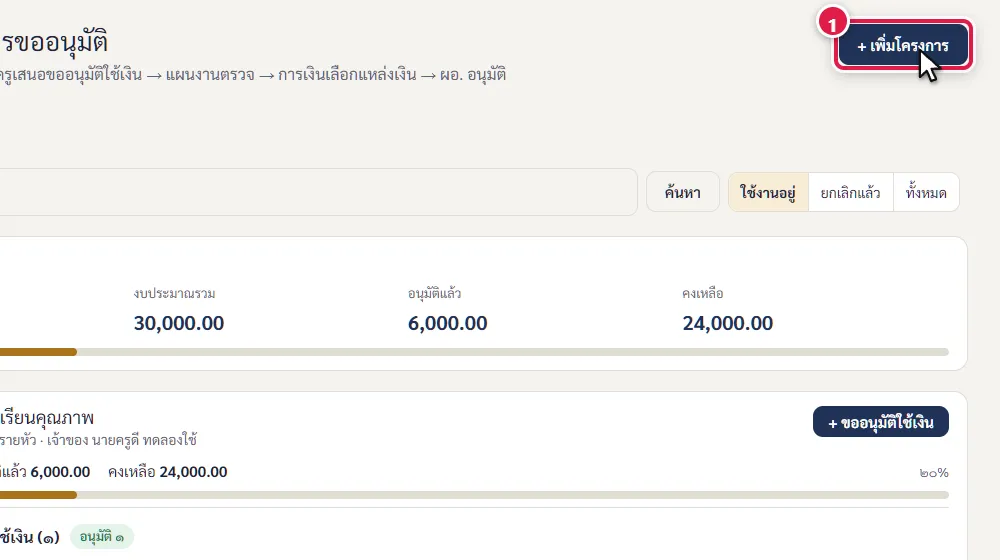
- เมนู โครงการ / ขออนุมัติ แล้วกด + เพิ่มโครงการ (กรอบ 1)
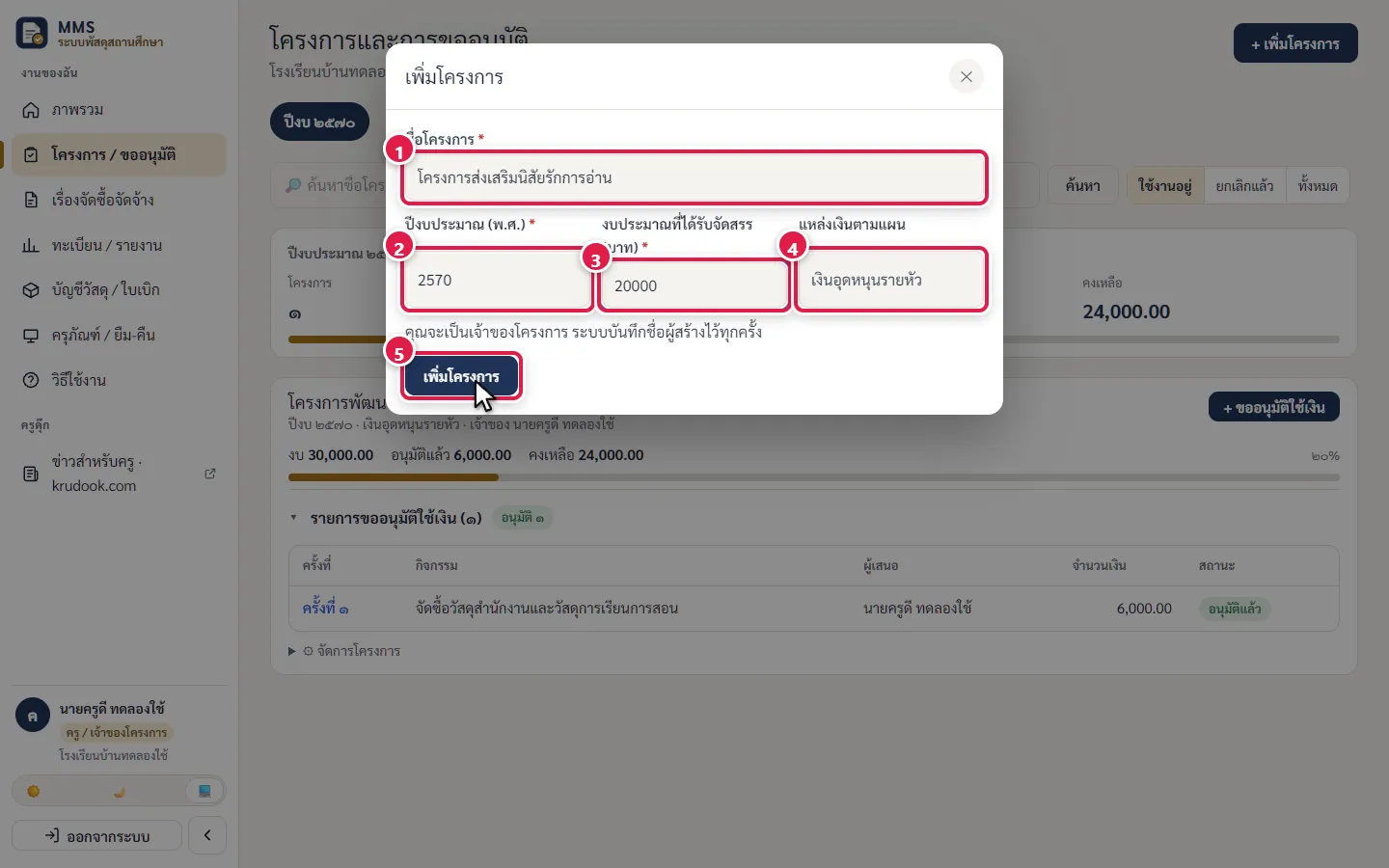
- กรอกชื่อโครงการ (กรอบ 1) ปีงบประมาณ (กรอบ 2 ระบบใส่ปีปัจจุบันให้) งบประมาณที่ได้รับจัดสรร (กรอบ 3) และแหล่งเงินตามแผน (กรอบ 4)
- กด เพิ่มโครงการ (กรอบ 5) คนที่เพิ่มจะเป็นเจ้าของโครงการ ระบบบันทึกชื่อผู้สร้างไว้ทุกครั้ง
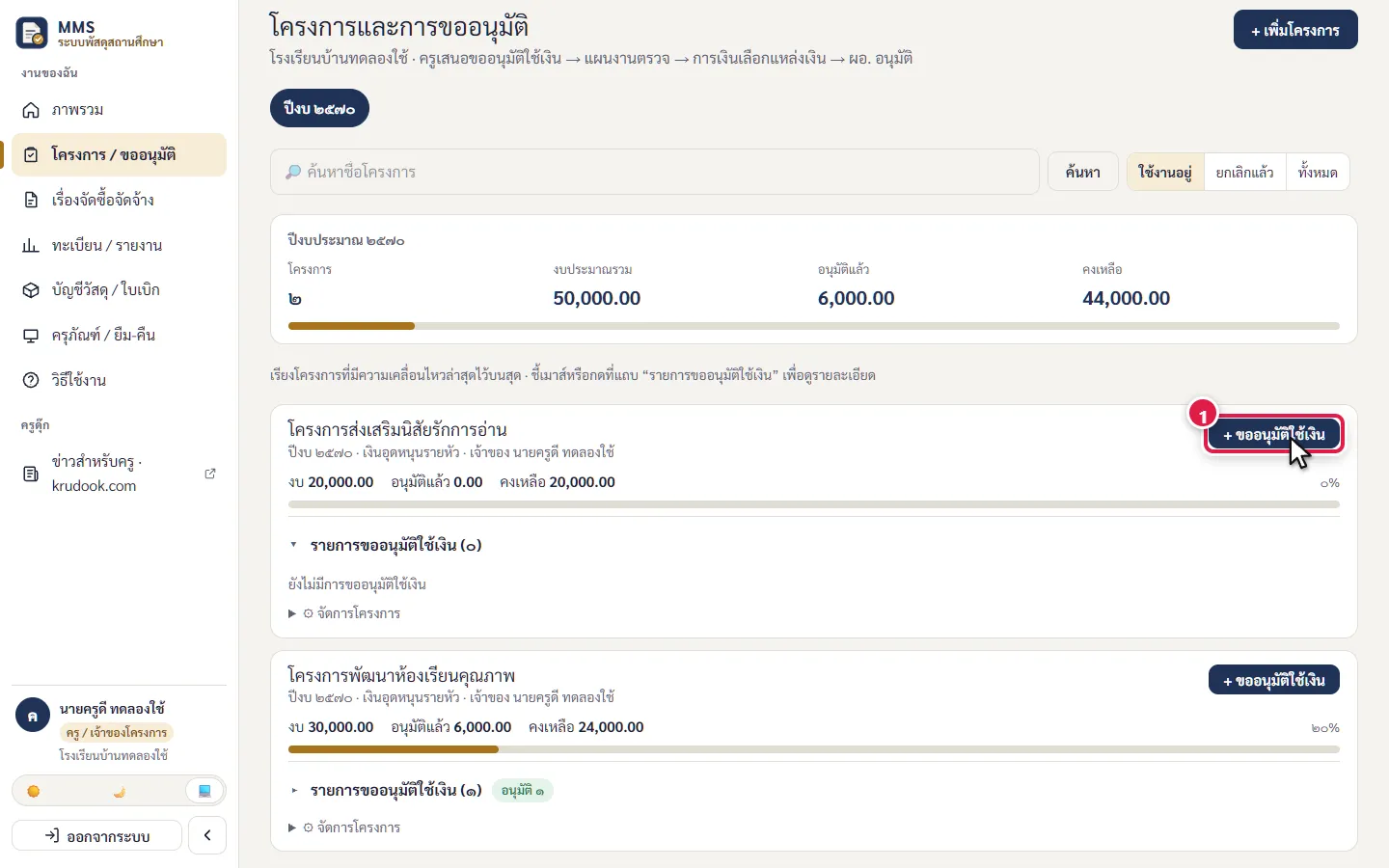
หน้าโครงการแยกตามปีงบประมาณ มีช่องค้นหาชื่อ และสรุปงบรวม ยอดอนุมัติแล้ว และคงเหลือของทั้งปี แต่ละการ์ดโครงการมีแถบสีบอกว่าใช้งบไปแล้วกี่เปอร์เซ็นต์
แก้ไขหรือยกเลิกโครงการ: ที่การ์ดโครงการ กด จัดการโครงการ เจ้าของโครงการ แผนงาน หรือ ผอ. แก้ชื่อ ปี งบ และแหล่งเงินได้ ส่วนการยกเลิกโครงการต้องยกเลิกคำขอใช้เงินที่ยังค้างอยู่ทุกรายการก่อน โครงการที่ยกเลิกยังอยู่เป็นประวัติ ดูได้ที่ตัวกรอง “ยกเลิกแล้ว”
ยื่นขออนุมัติใช้เงิน
ผู้ที่ยื่นได้: ครู เจ้าหน้าที่แผนงาน และผู้อำนวยการ โครงการเดียวยื่นได้หลายครั้ง (ครั้งที่ ๑, ๒, ๓…) ตามกิจกรรม
- ที่การ์ดโครงการ กด + ขออนุมัติใช้เงิน (กรอบ 1)
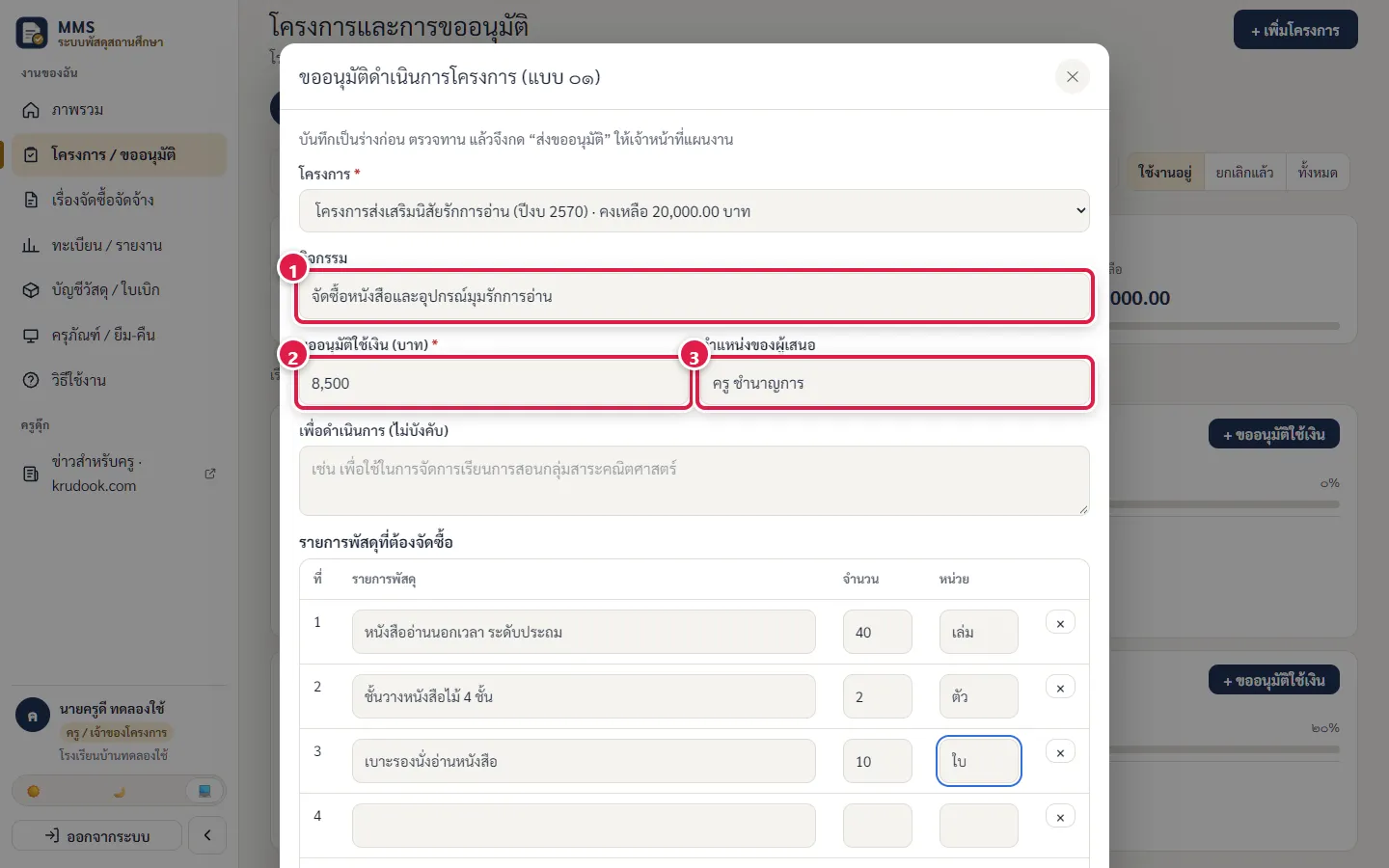
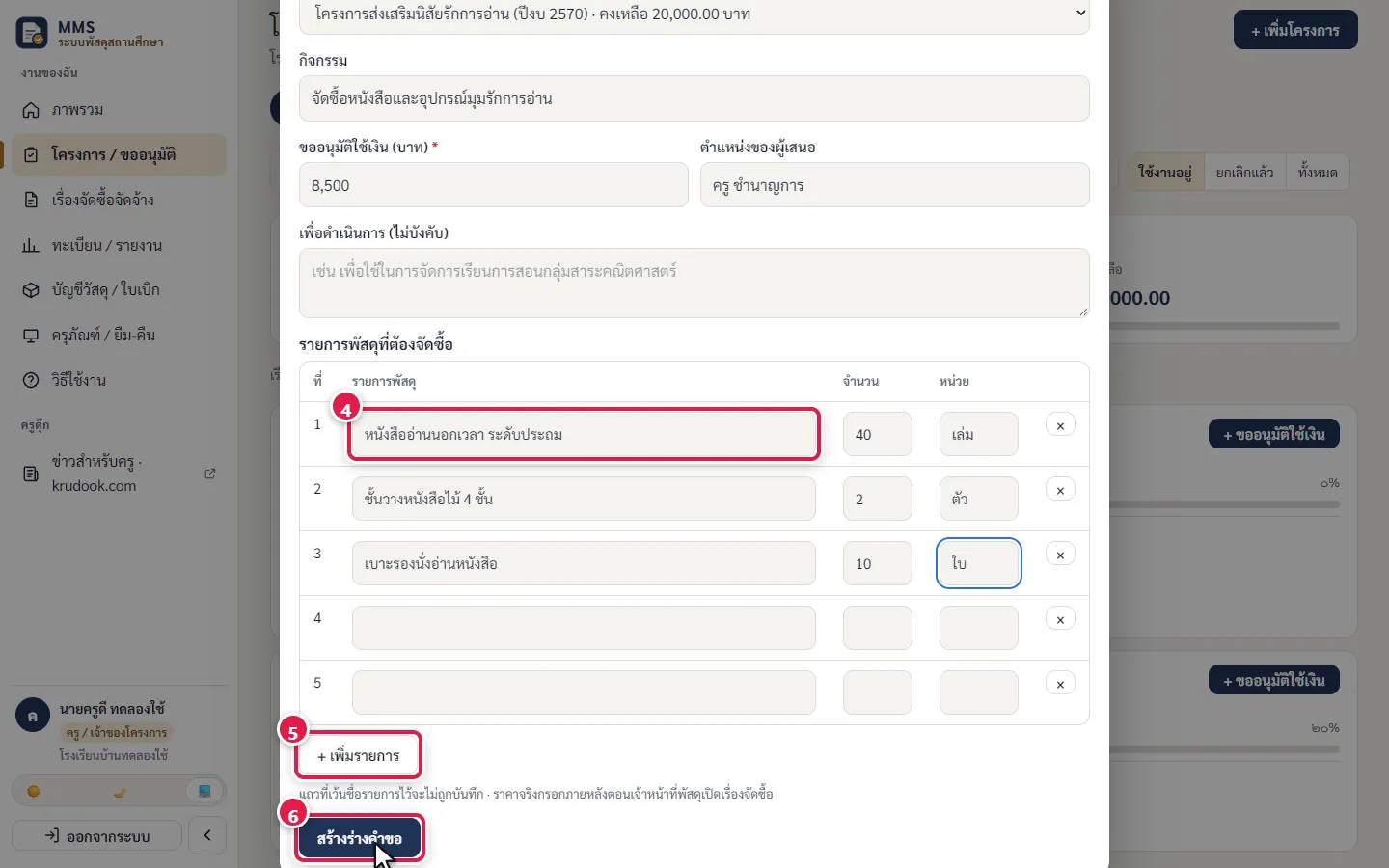
- ในหน้าต่าง ขออนุมัติดำเนินการโครงการ (แบบ ๐๑) ระบบเลือกโครงการและบอกงบคงเหลือให้แล้ว กรอกกิจกรรม (กรอบ 1) จำนวนเงินที่ขอ (กรอบ 2) และตำแหน่งของผู้เสนอ (กรอบ 3) ช่อง “เพื่อดำเนินการ” ไม่บังคับ
- เลื่อนลงไปที่รายการพัสดุที่ต้องจัดซื้อ กรอกชื่อรายการ จำนวน และหน่วย (กรอบ 4) ยังไม่ต้องใส่ราคา เจ้าหน้าที่พัสดุจะกรอกราคาจริงตอนเปิดเรื่องจัดซื้อ แถวที่ว่างไว้ระบบไม่บันทึก ถ้าแถวไม่พอกด + เพิ่มรายการ (กรอบ 5)
- กด สร้างร่างคำขอ (กรอบ 6)
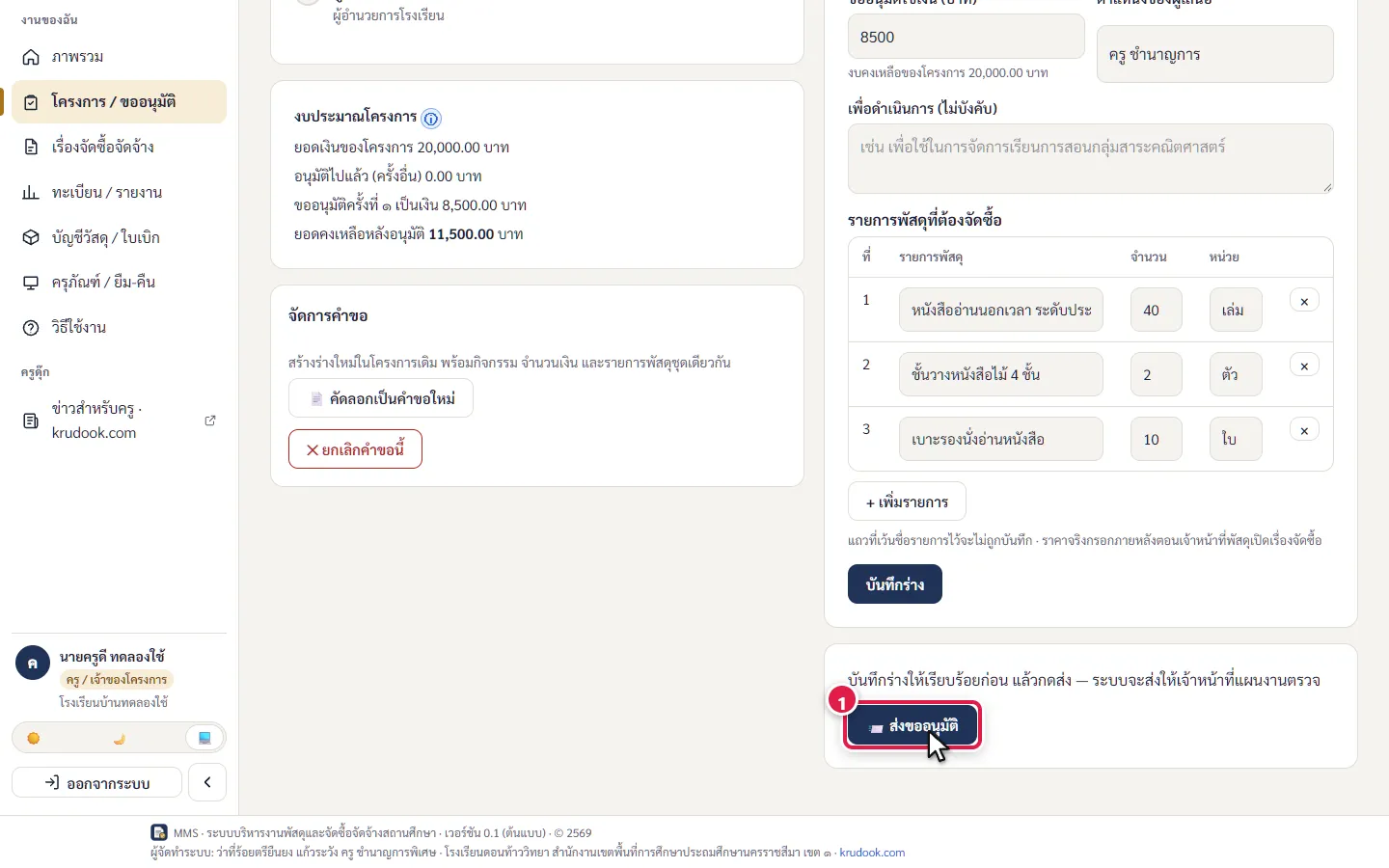
- ระบบพาไปหน้าคำขอที่เป็นร่าง ตรวจทานอีกครั้ง แก้ได้จนกว่าจะส่ง แล้วกด ส่งขออนุมัติ (กรอบ 1) หลังส่งแล้วจะแก้ไขไม่ได้
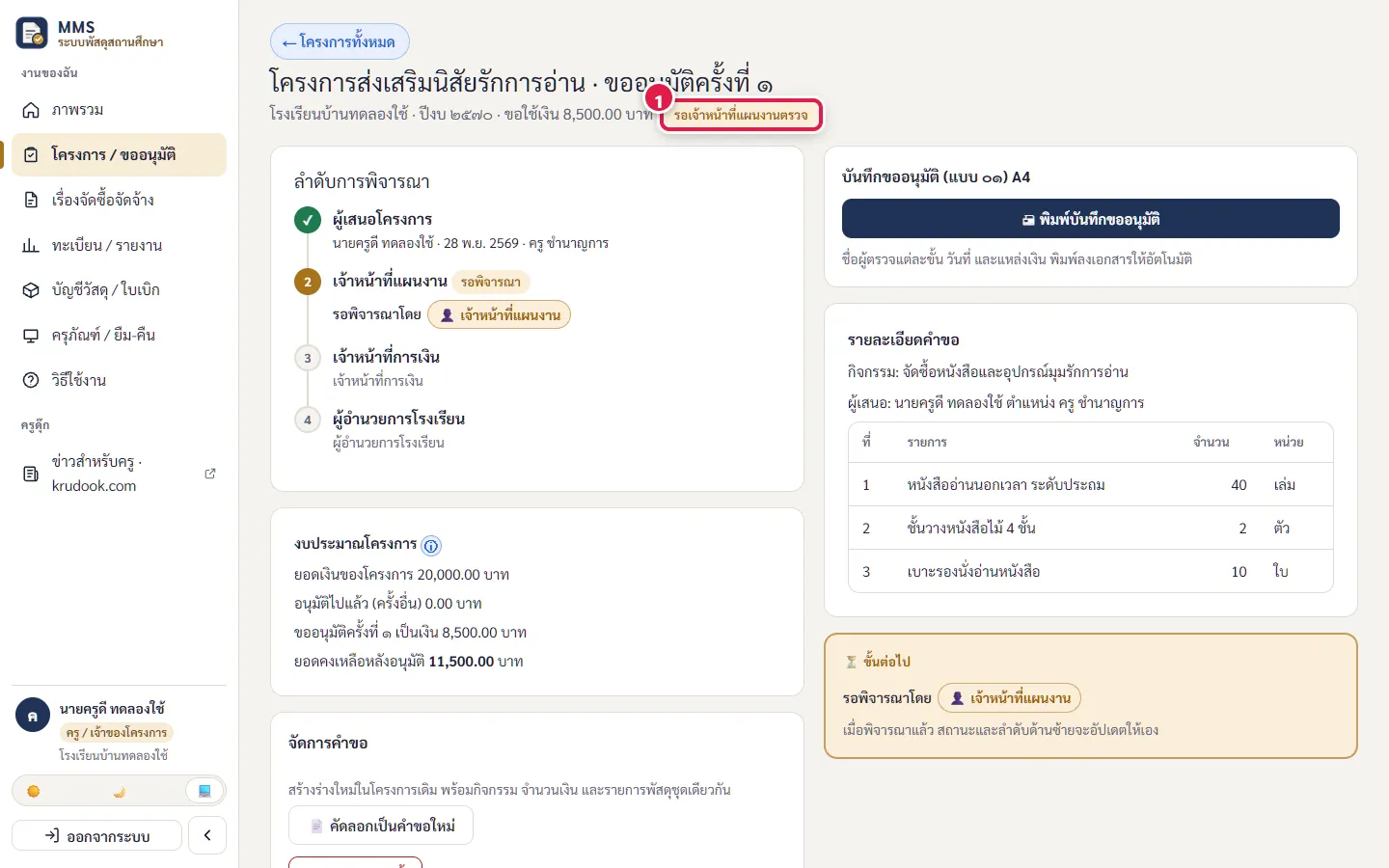
- สถานะเปลี่ยนเป็น รอเจ้าหน้าที่แผนงานตรวจ (กรอบ 1) ด้านซ้ายมีลำดับการพิจารณาให้เห็นว่าเรื่องอยู่ที่ใคร
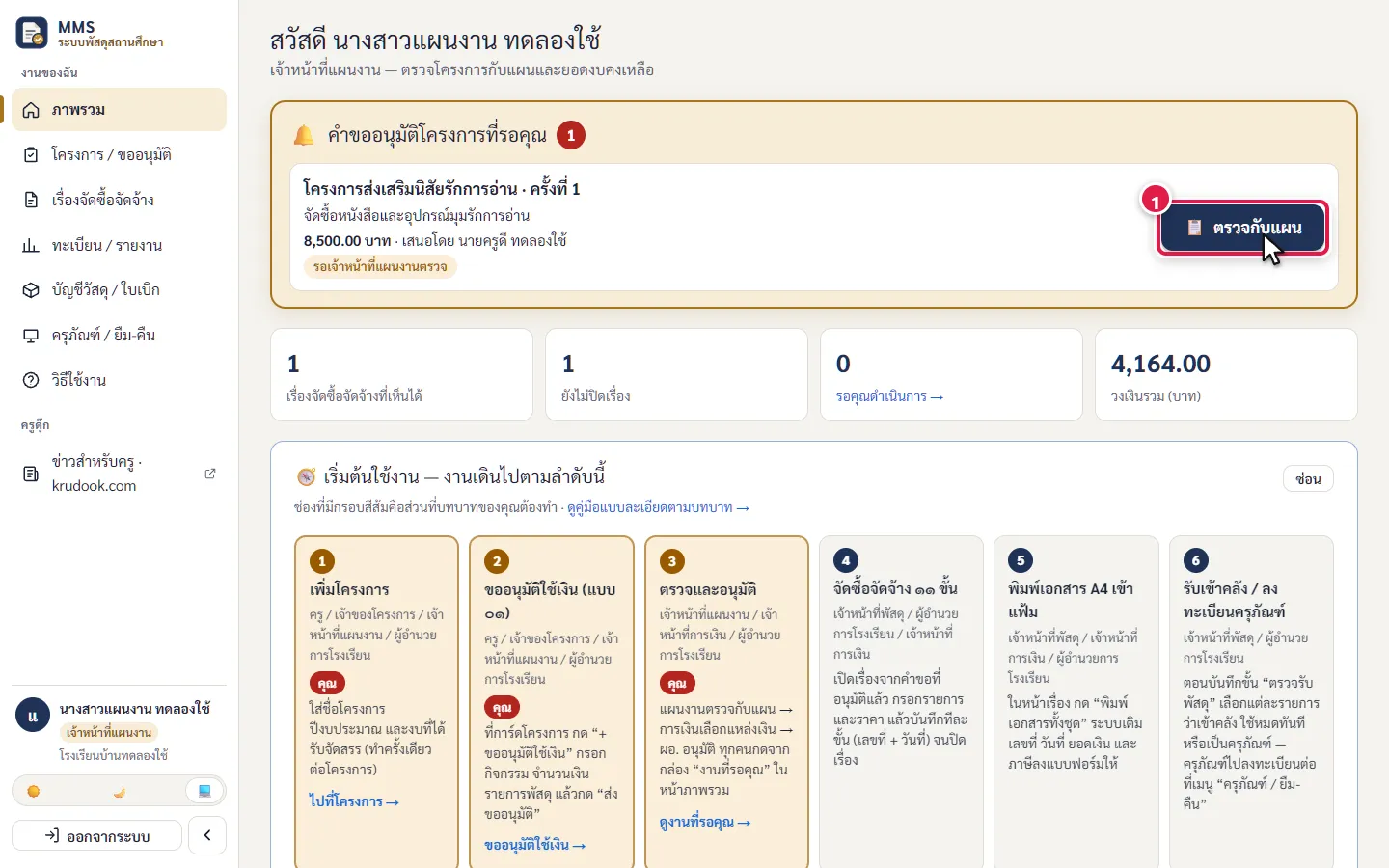
เจ้าหน้าที่แผนงาน: ตรวจกับแผน
- ที่หน้าภาพรวม กล่อง คำขออนุมัติโครงการที่รอคุณ กด ตรวจกับแผน (กรอบ 1)
- หน้าต่างแสดงกิจกรรม ผู้เสนอ ยอดขอ และยอดคงเหลือหลังอนุมัติ พร้อมรายการพัสดุ
- เลือก มีในแผน / ทำตามแผน (กรอบ 1) หรือ ไม่มีในแผน (เสนอเพิ่มเติม) แล้วเขียนเหตุผล
- กด ตรวจแล้ว ส่งต่อการเงิน (กรอบ 2)
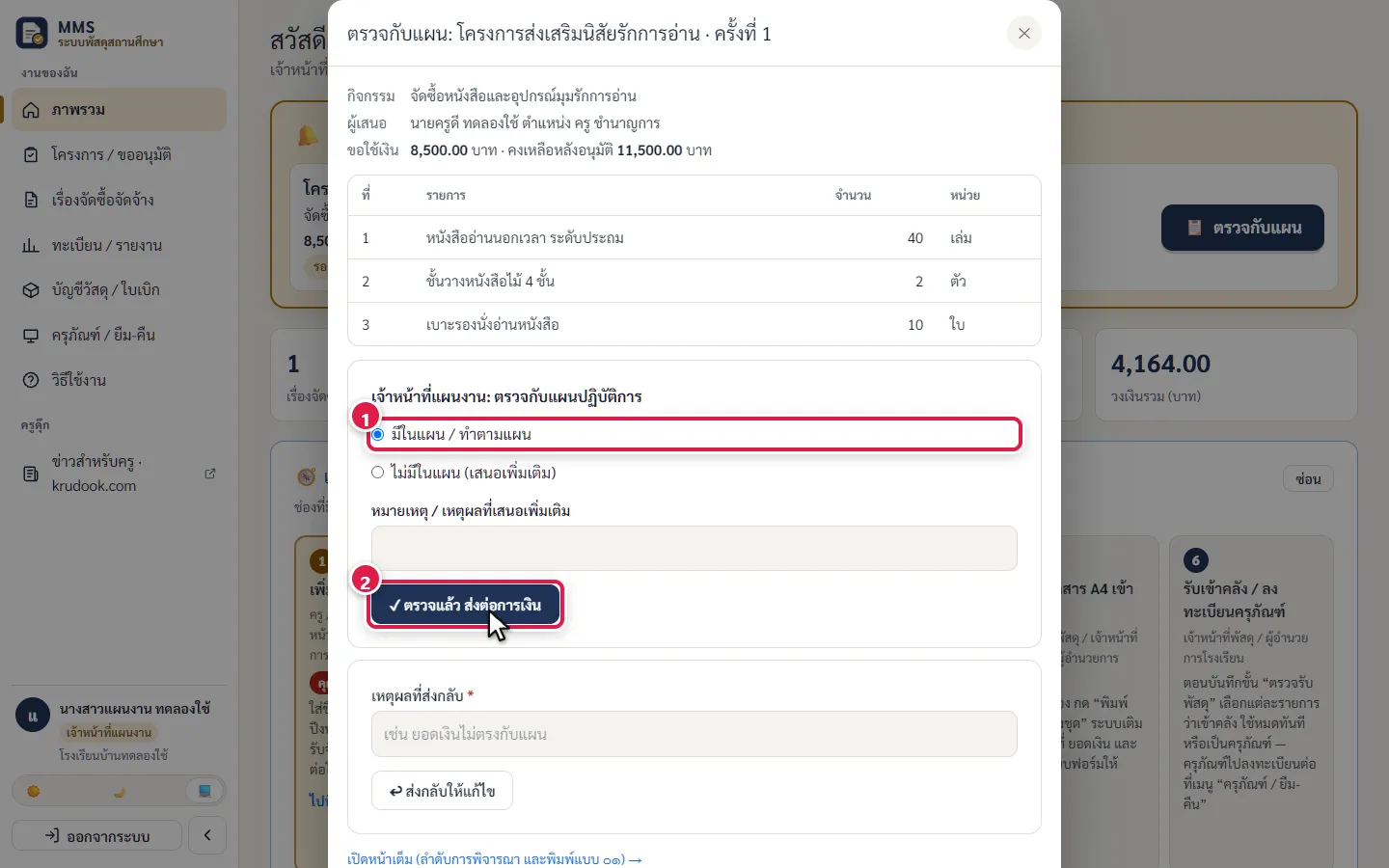
ถ้ายอดหรือรายการไม่ถูกต้อง กรอกเหตุผลที่ส่งกลับด้านล่าง แล้วกด ส่งกลับให้แก้ไข คำขอจะกลับไปที่ผู้เสนอ
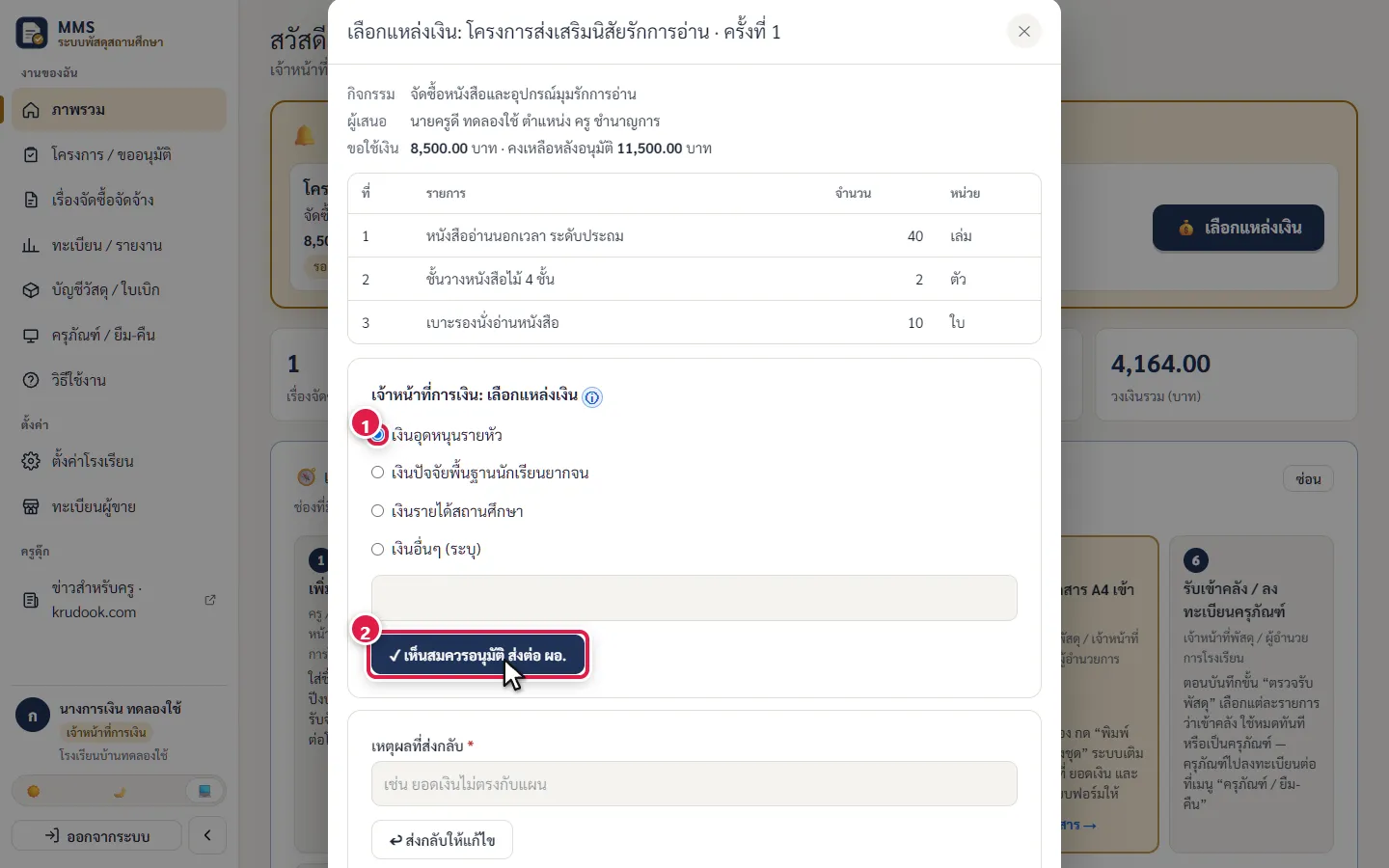
เจ้าหน้าที่การเงิน: เลือกแหล่งเงิน
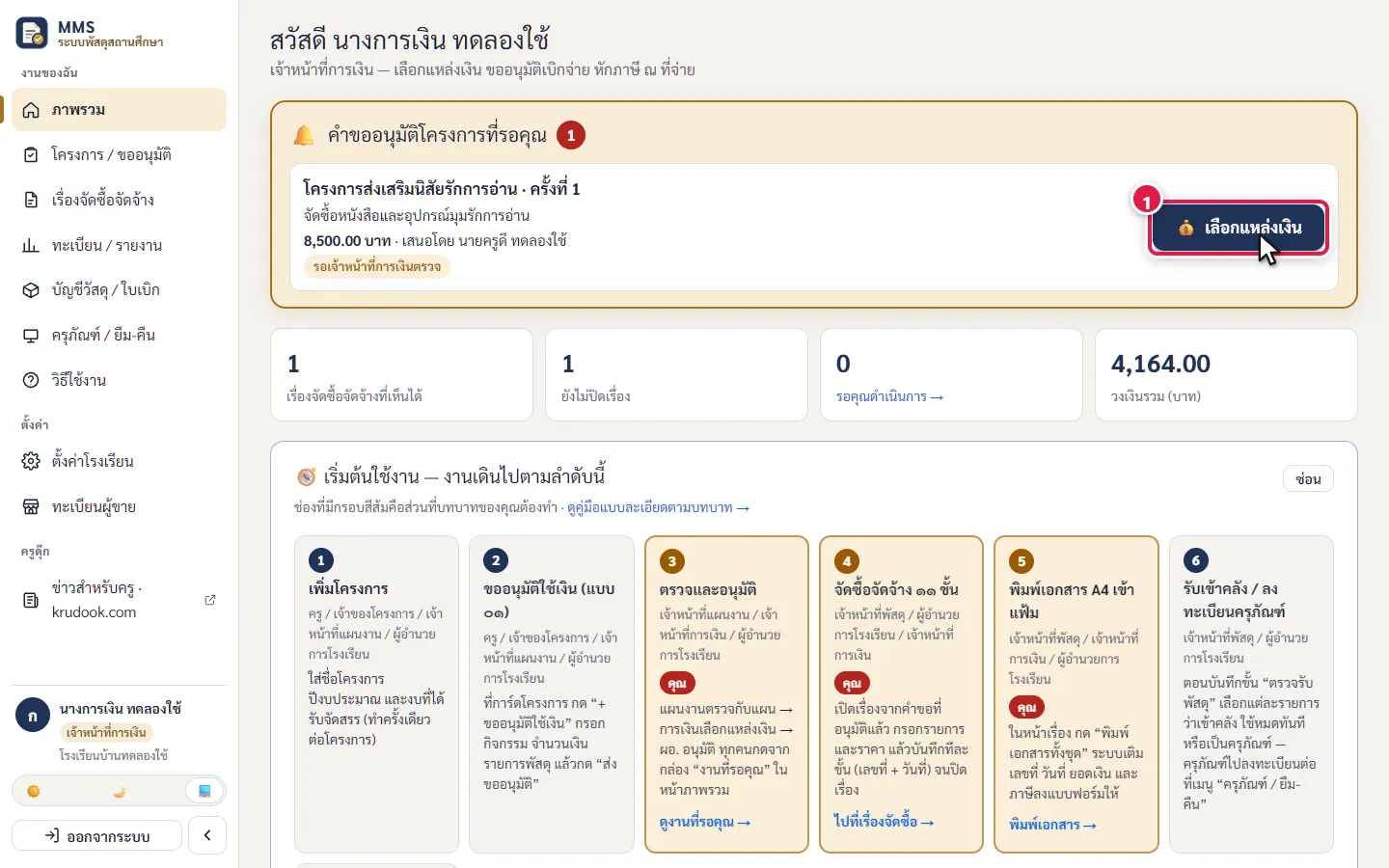
- ที่หน้าภาพรวม กด เลือกแหล่งเงิน (กรอบ 1)
- เลือกแหล่งเงิน (กรอบ 1) ได้แก่ เงินอุดหนุนรายหัว เงินปัจจัยพื้นฐานนักเรียนยากจน เงินรายได้สถานศึกษา หรือ เงินอื่นๆ (ระบุ) แล้วพิมพ์ชื่อเอง แหล่งเงินนี้จะพิมพ์ลงแบบ ๐๑
- กด เห็นสมควรอนุมัติ ส่งต่อ ผอ. (กรอบ 2) หรือส่งกลับให้แก้ไขพร้อมเหตุผล
ผู้อำนวยการ: พิจารณาอนุมัติ
- ที่หน้าภาพรวม กด พิจารณาอนุมัติ (กรอบ 1)
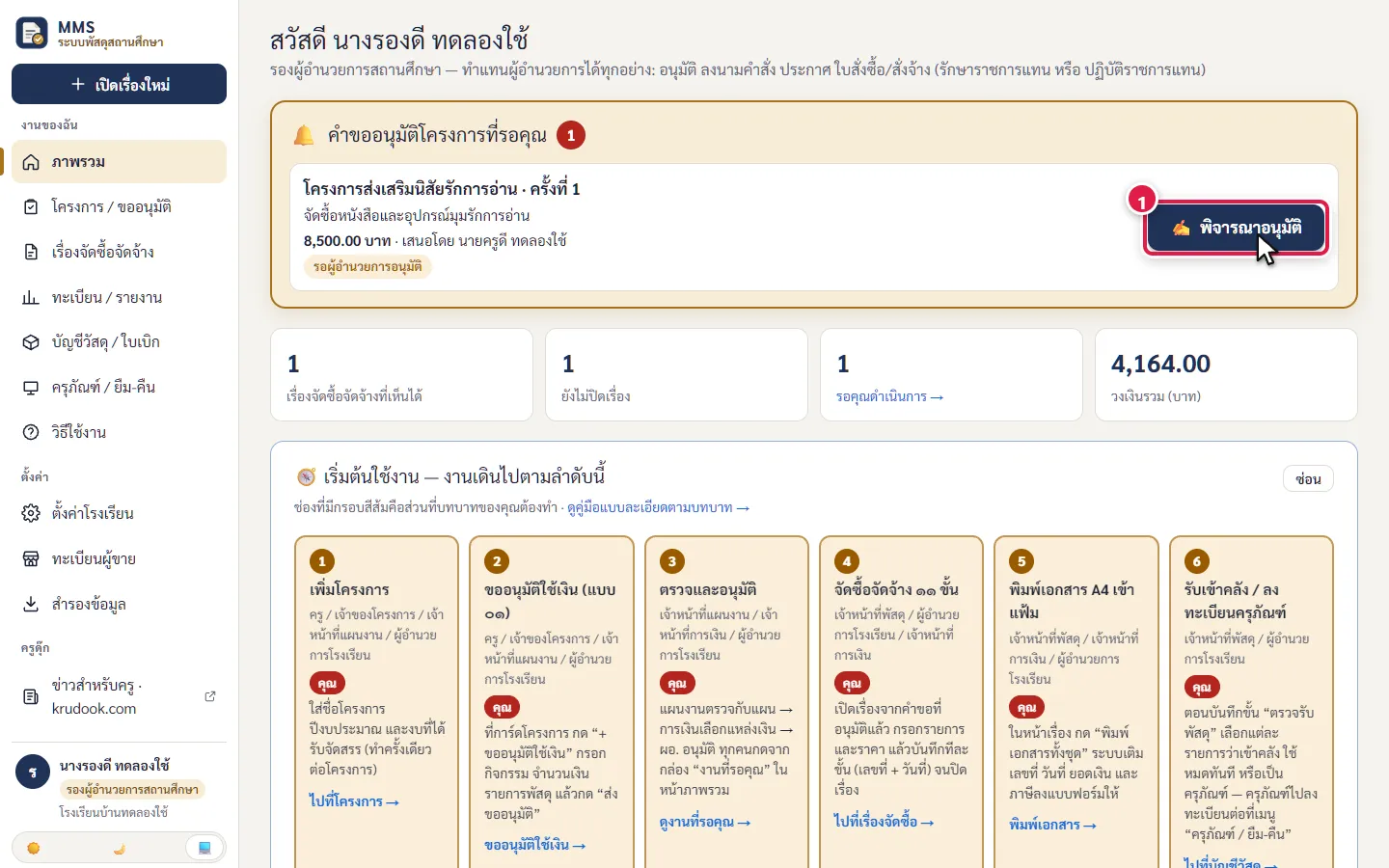
- ดูรายละเอียดในหน้าต่าง แล้วกด อนุมัติ ใส่หมายเหตุได้ถ้าต้องการ (รองผู้อำนวยการเลือกฐานะ “รักษาราชการแทน” หรือ “ปฏิบัติราชการแทน” ก่อน ดูบทที่ 2)
- ถ้าไม่อนุมัติ ใส่เหตุผลที่ไม่อนุมัติแล้วกด ไม่อนุมัติ ผู้เสนอต้องยื่นคำขอใหม่ หรือกด ส่งกลับให้แก้ไข ถ้าแค่ต้องปรับบางจุด
ระบบกันอนุมัติเกินงบ: ถ้ายอดที่ขอเกินงบคงเหลือของโครงการ ปุ่มอนุมัติจะกดไม่ได้และบอกว่าเกินอยู่เท่าไร ให้ส่งกลับให้ผู้เสนอลดยอด หรือปรับงบโครงการก่อนครับ งบคงเหลือคิดจากงบโครงการลบยอดที่อนุมัติไปแล้วทุกครั้ง (คำขอที่ยกเลิกไม่นับ)
หลังอนุมัติ: พิมพ์แบบ ๐๑
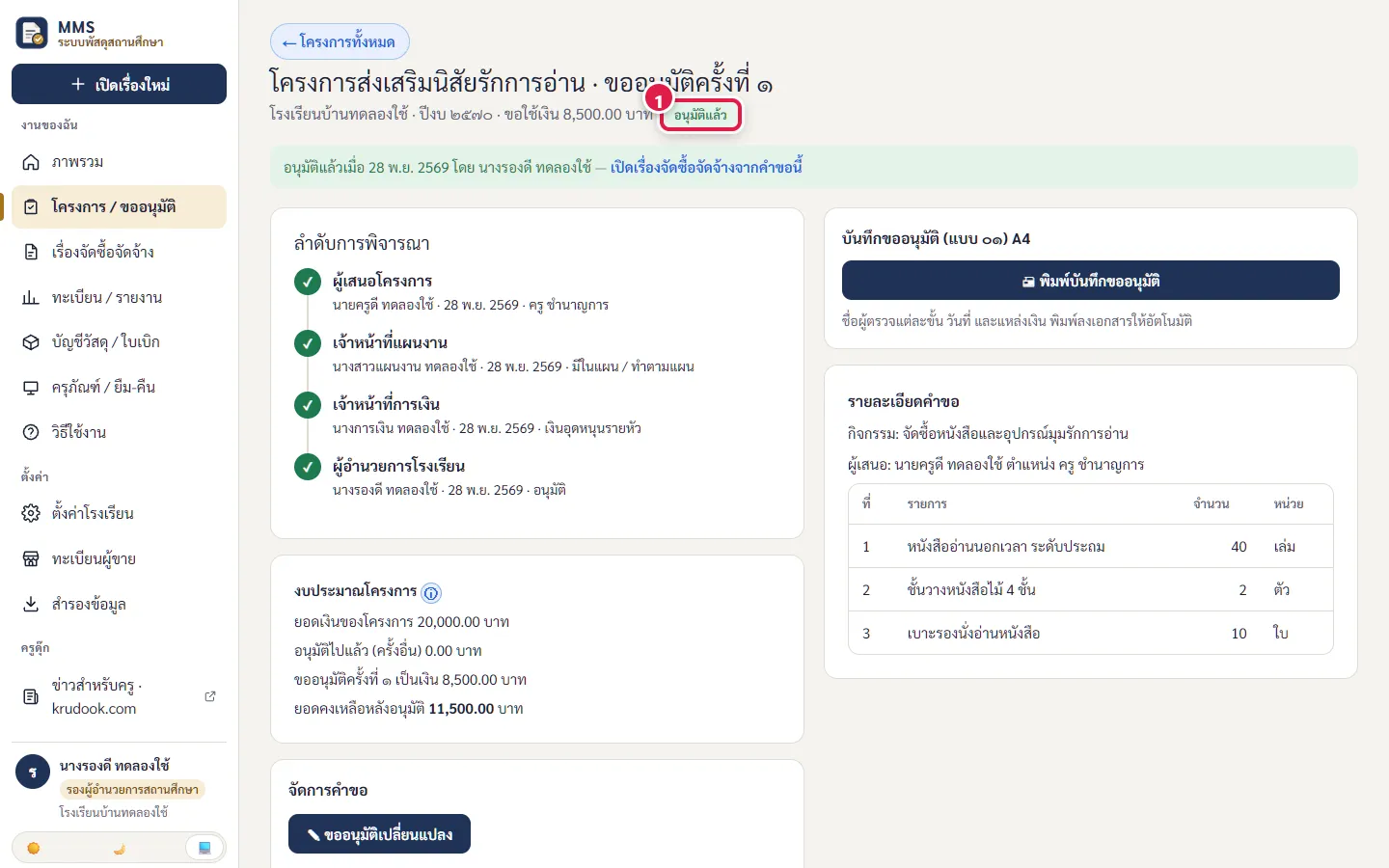
เมื่ออนุมัติแล้ว สถานะเป็น อนุมัติแล้ว (กรอบ 1) และมีลิงก์ เปิดเรื่องจัดซื้อจัดจ้างจากคำขอนี้ ให้เจ้าหน้าที่พัสดุทำต่อ ลำดับการพิจารณาแสดงชื่อและวันที่ของทุกคนที่ตรวจ
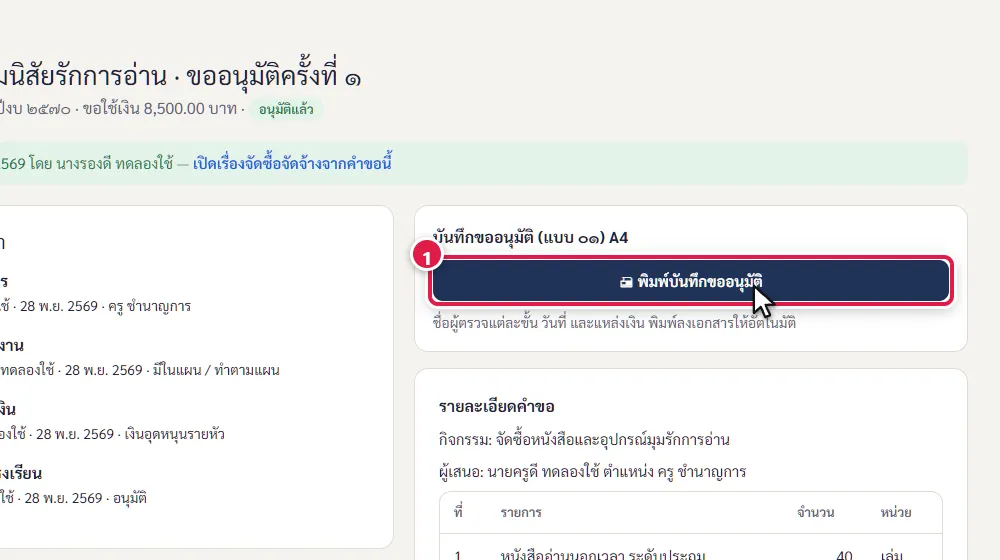
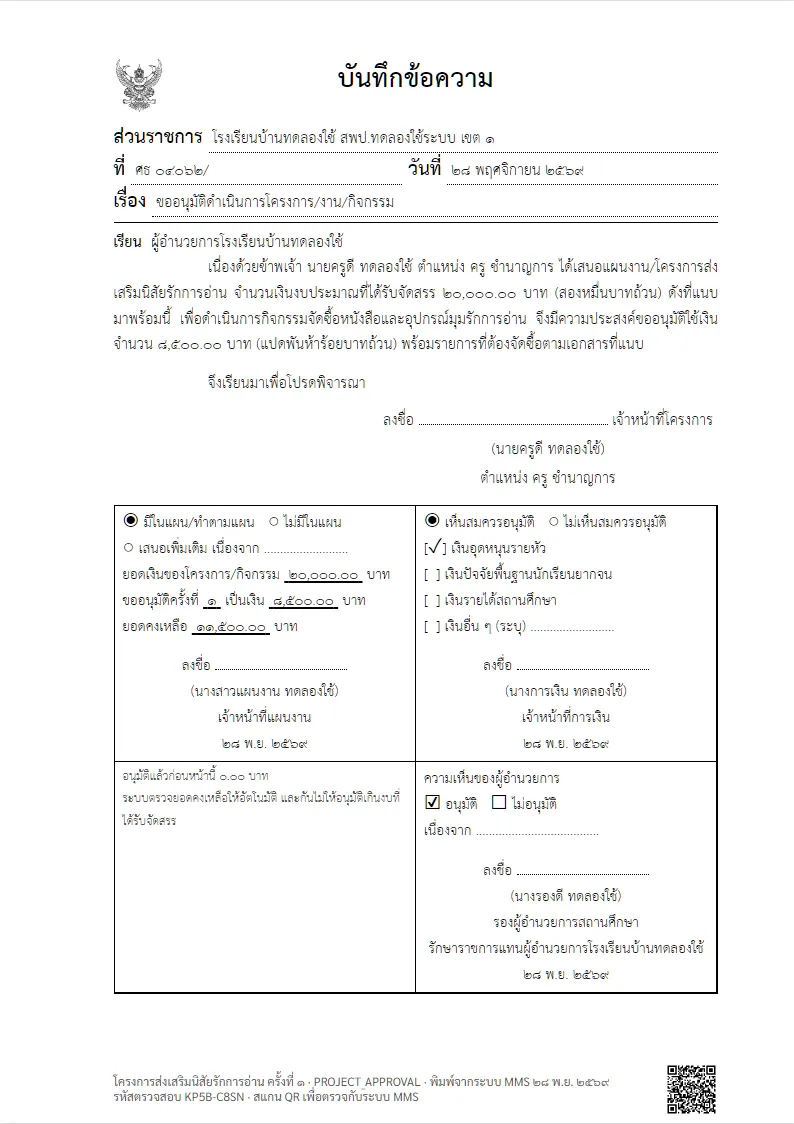
กด พิมพ์บันทึกขออนุมัติ (กรอบ 1) เพื่อพิมพ์แบบ ๐๑ เป็นกระดาษ A4 ชื่อผู้ตรวจแต่ละขั้น วันที่ และแหล่งเงินพิมพ์ลงให้อัตโนมัติ
ถูกส่งกลับ ขอเปลี่ยนแปลง หรือยกเลิก
- ถูกส่งกลับ: ผู้เสนอจะเห็นแถบเตือนในหน้าโครงการและงานในหน้าภาพรวม เปิดคำขอ แก้ตามเหตุผล แล้วกด ส่งขออนุมัติ อีกครั้ง
- อนุมัติแล้วแต่ต้องเปลี่ยน ยอดเงิน กิจกรรม รายการพัสดุ หรือระยะเวลา: ที่หน้าคำขอกด ขออนุมัติเปลี่ยนแปลง กรอกสิ่งที่เปลี่ยนและเหตุผล ผอ. จะเห็นงาน พิจารณาการเปลี่ยนแปลง ในหน้าภาพรวม และพิมพ์บันทึกขอเปลี่ยนแปลงได้
- ทำเรื่องคล้ายเดิม: กด คัดลอกเป็นคำขอใหม่ ระบบสร้างร่างใหม่ในโครงการเดิม พร้อมกิจกรรม จำนวนเงิน และรายการ ให้แก้ต่อได้เลย
- ยกเลิกคำขอ: ผู้เขียนคำขอหรือ ผอ. กด ยกเลิกคำขอนี้ พร้อมเหตุผล คำขอยังอยู่เป็นประวัติ แต่ไม่นับรวมในยอดอนุมัติของโครงการ ยอดนั้นจึงคืนกลับเป็นงบคงเหลือ
สรุปบทนี้
- เพิ่มโครงการครั้งเดียว แล้วยื่นขอใช้เงินได้หลายครั้งตามกิจกรรม
- คำขอเดินจากครู ไปแผนงาน การเงิน และ ผอ. ทุกคนกดจากหน้าภาพรวม
- ระบบไม่ให้อนุมัติเกินงบคงเหลือ และพิมพ์แบบ ๐๑ ให้ครบชื่อผู้ตรวจครับ